হ্যাঁ, WhatsApp Web থেকে কল করা যায়। WhatsApp তারিখে এতে ফ্রি ভয়েস ও ভিডিও কল যোগ করেছে: একজনের সঙ্গে বা সর্বোচ্চ ৩২ জনের গ্রুপে, সাধারণ ব্রাউজার ট্যাবে, কিছু ইনস্টল না করেই[1][2]। ফিচারটি ধাপে ধাপে চালু হচ্ছে, তাই আপনার অ্যাকাউন্টে কল বাটন এখনও না-ও থাকতে পারে[3]। কল শুধু WhatsApp ব্যবহারকারী আর কল লিংক খোলা অতিথিদের মধ্যে হয়; ল্যান্ডলাইন বা সাধারণ মোবাইলে কল করার সুযোগ দেয় এমন কোনো WhatsApp পেজ আমি খুঁজে পাইনি।
মূল তথ্য
ওয়েব কলিং চালু হয় তারিখে; তারিখেও WhatsApp-এর হেল্প পেজ বলছিল, ফিচারটি ‘হয়তো এখনও আপনার জন্য উপলব্ধ নয়’[3]।
ন্যূনতম ব্রাউজার: Chrome ও Edge 100, Firefox 115, Safari 15, Opera 86; Windows, Linux বা macOS-এ (যাচাই: )[4]।
থেকে WhatsApp অ্যাকাউন্ট ছাড়াই কেউ ডেস্কটপ ব্রাউজার থেকে কল লিংকে যোগ দিতে পারেন, হোস্ট অনুমতি দিলে[5][6]।
ওয়েব কল ফ্রি ও এন্ড-টু-এন্ড এনক্রিপ্টেড[1], তবে WhatsApp থেকে ৯১১-এর মতো জরুরি নাম্বারে কল যায় না (যাচাই: )[2]।
এখন কি WhatsApp Web থেকে কল করা যায়?
হ্যাঁ, ফিচারটি আপনার অ্যাকাউন্টে পৌঁছালেই। WhatsApp তারিখে WhatsApp Web-এ ভয়েস ও ভিডিও কলের ঘোষণা দেয়, একক ও গ্রুপ দুই ধরনেরই, ‘কোনো অ্যাপ ডাউনলোড ছাড়াই’[1]। তাদের হেল্প সেন্টার এখনও বলছে, ফিচারটি ধাপে ধাপে চালু হচ্ছে[3]। কল ফ্রি, আর শুধু WhatsApp অ্যাকাউন্ট ও তাদের লিংক-অতিথিদের মধ্যেই সংযোগ হয়।
WhatsApp-এর নিজের পেজ অনুযায়ী WhatsApp Web কলিংয়ে কী আছে
ফিচার
WhatsApp Web-এ
শর্ত বা সীমাবদ্ধতা
একজনের সঙ্গে ভয়েস ও ভিডিও কল
হ্যাঁ: চ্যাট খুলে Call-এ ক্লিক করুন, তারপর Voice বা Video বেছে নিন[7]
আমার পড়া কোনো কলিং পেজে ল্যান্ডলাইন বা WhatsApp ছাড়া মোবাইলে কলের সুযোগ নেই[7]; ৯১১ বাদ[2]
WhatsApp হেল্প সেন্টারের Web অংশ ও তাদের ব্লগ থেকে, পড়েছি তারিখে।
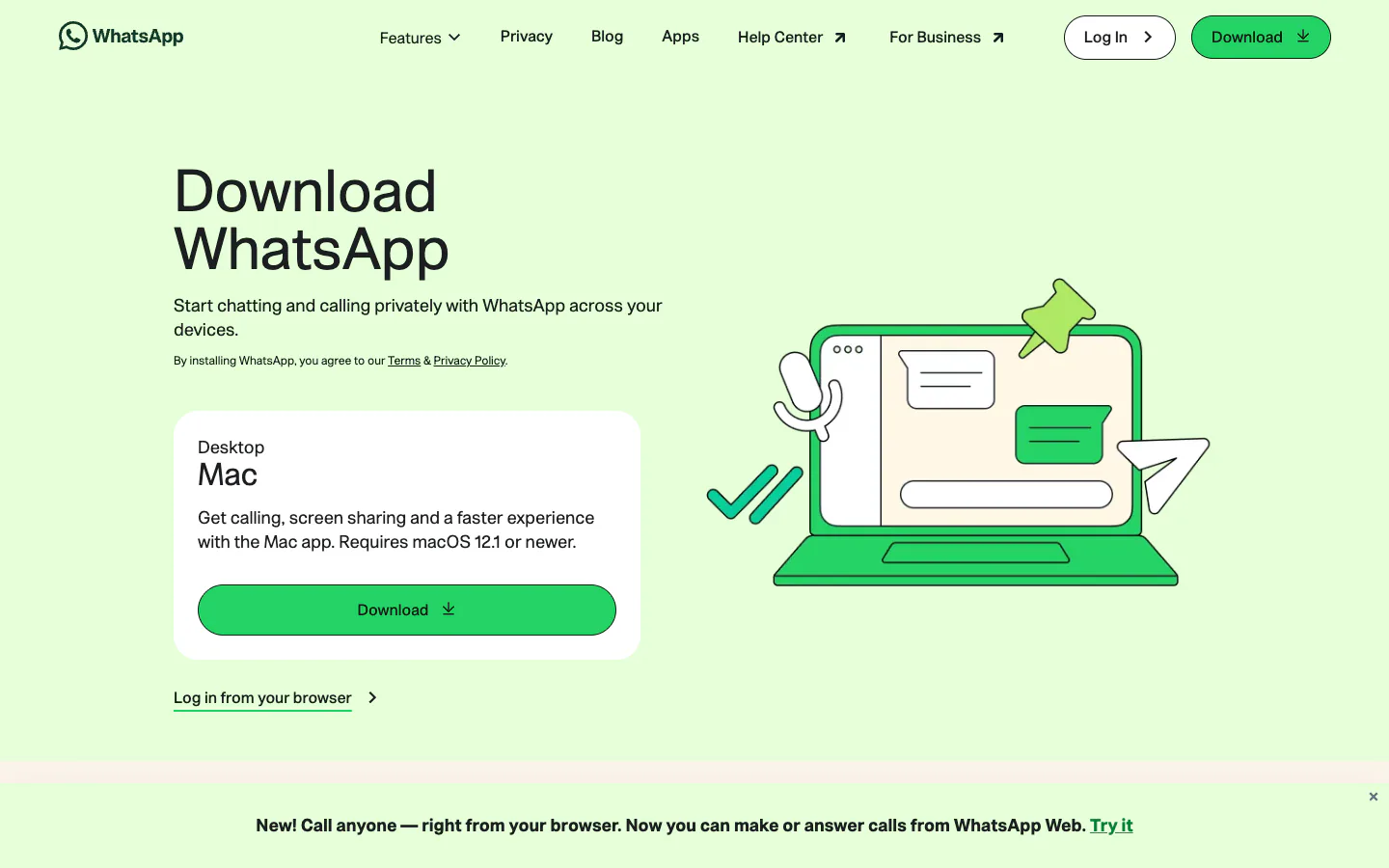
তারিখে আমি লগ-আউট অবস্থায় Chrome-এ web.whatsapp.com খুলেছিলাম: সেখানে একটি QR কোড আর কলের জন্য Mac অ্যাপ নেওয়ার ব্যানার দেখাচ্ছিল, আর ডাউনলোড পেজে ঘোষণা ছিল ‘Call anyone — right from your browser’[10]। আমি লগ-ইন করিনি, তাই নিচের ধাপগুলো WhatsApp-এর হেল্প পেজ থেকে নেওয়া, নিজের চোখে দেখা কোনো কল বাটন থেকে নয়।
তারিখে WhatsApp-এর ডাউনলোড পেজ, WhatsApp Web থেকে কলের ব্যানারসহ। WhatsApp-এর ওয়েবসাইটের স্ক্রিনশট, তোলা হয়েছে ১ নভেম্বর, ২০২৬। ট্রেডমার্ক তাদের মালিকদের।
ব্রাউজার থেকে WhatsApp কল করবেন কীভাবে?
একবার WhatsApp Web-কে ফোনের সঙ্গে লিংক করুন, তারপর যেকোনো চ্যাট থেকে কল করুন। web.whatsapp.com-এ গিয়ে WhatsApp অ্যাপ দিয়ে QR কোড স্ক্যান করুন[11]। এরপর যাঁকে কল করবেন তাঁর চ্যাট খুলে Call-এ ক্লিক করুন এবং Voice বা Video বেছে নিন[7]। ব্রাউজার মাইক্রোফোনের অনুমতি চাইবে, আর ভিডিও কলে ক্যামেরারও[8]।
Windows, macOS বা Linux-এ হালনাগাদ Chrome, Edge, Firefox বা Safari-তে web.whatsapp.com খুলুন[3]।
ফোনে WhatsApp খুলে স্ক্রিনের নির্দেশনা মেনে QR কোড স্ক্যান করুন[11]। অ্যাকাউন্টটি আগে থেকেই একটি মোবাইল নাম্বারে রেজিস্টার করা থাকতে হবে[12]।
হেডসেট থাকলে লাগিয়ে নিন: WhatsApp সতর্ক করে যে আলাদা বাইরের মাইক্রোফোন ও স্পিকারে ইকো হতে পারে[7]।
একক চ্যাটটি খুলে Call-এ ক্লিক করুন, তারপর Voice বা Video[7]।
ব্রাউজার জিজ্ঞেস করলে web.whatsapp.com-কে মাইক্রোফোন, ক্যামেরা ও নোটিফিকেশনের অনুমতি দিন[13]।
কলের সময় মাইক্রোফোন আইকনে মিউট হয়, আর End call-এ কল কেটে যায়[7]। ক্যামেরা আইকন চাপলে অপর পক্ষকে ভিডিওতে যাওয়ার অনুরোধ যায়, তিনি তা গ্রহণ বা প্রত্যাখ্যান করতে পারেন[8]।
ট্যাবে কল রিসিভ করা
আসা কল একটি নোটিফিকেশন হিসেবে দেখা যায়, তাতে Accept ও Decline থাকে[7]। web.whatsapp.com-এর জন্য নোটিফিকেশন চালু রাখুন; কল না এলে WhatsApp যেসব জিনিস পরীক্ষা করতে বলে, এটি তার একটি[13]।
ল্যাপটপে ভিডিও কল
ভিডিও কলে ক্যামেরা, মাইক্রোফোন আর অডিও আউটপুট লাগে; WhatsApp বলছে, ক্যামেরা নেই এমন ডিভাইসে ভিডিও কল সমর্থিত নয়[8]। কলের মেনু থেকে ইমোজি পাঠানো, স্ক্রিন শেয়ার করা বা আরও মানুষ যোগ করা যায়[8]।
WhatsApp Web-এ গ্রুপ কল কীভাবে কাজ করে?
ব্রাউজারে গ্রুপ ভয়েস ও ভিডিও কলে সর্বোচ্চ ৩২ জন থাকতে পারেন[2][9]। গ্রুপ চ্যাট থেকে, Calls ট্যাব থেকে, অথবা একক কলে মানুষ যোগ করে গ্রুপ কল শুরু করা যায়। কোনো গ্রুপের গ্রুপ কলে শুধু সেই গ্রুপের সদস্যরাই অংশ নিতে পারেন[2]; অন্যদের জন্য কল লিংক লাগবে।
বড় গ্রুপ: গ্রুপে ৩২ জনের বেশি সদস্য থাকলে আপনি সর্বোচ্চ ৩১ জনকে বেছে নিয়ে রিং করবেন[9]।
দেরিতে যোগ দেওয়া: মিস হওয়া গ্রুপ কল তখনও চললে Calls ট্যাব বা গ্রুপ চ্যাট থেকে যোগ দেওয়া যায়[2]।
মিউট করা: আপনি অন্য অংশগ্রহণকারীকে মিউট করতে পারেন, তিনি যেকোনো সময় আনমিউট করতে পারেন; ভিডিও কলে কেউ আনমিউট করলে ৩০ সেকেন্ড তাঁকে আবার মিউট করা যায় না[2][9]।
কাউকে বের করে দেওয়া: চ্যাট থেকে শুরু হওয়া গ্রুপ কল থেকে কাউকে সরানো যায় না; তাঁকে নিজেই বেরিয়ে যেতে হয়[2][9]। লিংক থেকে শুরু হওয়া কলে লিংকের নির্মাতা কাউকে সরাতে পারেন[6]।
ব্রাউজারে WhatsApp কল লিংক কীভাবে কাজ করে?
কল লিংক যাঁকে পাঠাবেন তিনিই আপনার কলে যোগ দিতে পারবেন, লিংকটি WhatsApp-এ শেয়ার করুন বা অন্য কোথাও পেস্ট করুন; WhatsApp Web-এ এটি Calls ট্যাব থেকে তৈরি হয়[6]। থেকে WhatsApp অ্যাকাউন্ট নেই এমন মানুষও কম্পিউটারের ব্রাউজারে লিংক খুলে নাম লিখে অনুমতির অপেক্ষা করতে পারেন। তবে লিংক তৈরি করতে পারেন শুধু WhatsApp ব্যবহারকারী[5]।
Voice বা Video বেছে নিন; WhatsApp ব্যবহারকারীদেরও যাচাই করে ঢোকাতে চাইলে Require approval to join চালু করুন[6]।
লিংকটি কপি করুন, অথবা Send link via WhatsApp-এ ক্লিক করুন। প্রতিটি লিংক নতুন ও আন্দাজ করা কঠিন এমন একটি URL, কিন্তু যার কাছে লিংক আছে সে-ই যোগ দিতে পারে, তাই WhatsApp শুধু বিশ্বস্ত মানুষের সঙ্গে শেয়ার করার পরামর্শ দেয়[6]।
WhatsApp ছাড়াই অতিথি হিসেবে যোগ দেওয়া
অতিথিদের ডেস্কটপে Chrome, Safari, Firefox বা Edge লাগে[14], আর হোস্টের সেটিং যা-ই হোক, তাঁদের সবসময় অনুমতির অপেক্ষা করতে হয়[6]। তাঁদের নামের পাশে ‘(Guest)’ দেখায়; তাঁরা অডিও, ভিডিও, স্ক্রিন শেয়ার ও রিঅ্যাকশন ব্যবহার করতে পারেন, কিন্তু মেসেজ পাঠাতে, কাউকে যোগ করতে বা অংশগ্রহণকারীদের ফোন নাম্বার দেখতে পারেন না[6][5]।
ঘোষণার শিরোনামে ‘No Time Limit’[5]; Web হেল্প পেজে ‘৬০ মিনিট পার না হওয়া পর্যন্ত’[6]
পড়েছি তারিখে।
WhatsApp Web না ডেস্কটপ অ্যাপ: কোনটা থেকে কল করবেন?
দুটোতেই একই কল হয়। WhatsApp Web-এ কিছু ইনস্টল করতে হয় না; WhatsApp এটিকে শেয়ার করা কম্পিউটার আর অ্যাপ ডাউনলোড আটকানো অফিসের ল্যাপটপের জন্য উপযোগী বলে দেখায়[1]। ডেস্কটপ অ্যাপের জন্য লাগে Windows 10 ৬৪-বিট, ভার্সন ১৯০৩ বা নতুন, অথবা macOS 12.1 বা নতুন[15][16], আর ওয়েব কল ব্যর্থ হলে WhatsApp-এর ট্রাবলশুটিং পেজ এগুলোই ব্যবহারের পরামর্শ দেয়[13]।
WhatsApp Web, Windows-এর WhatsApp ও Mac-এর WhatsApp থেকে কল
মেসেজ তবুও আসে; অ্যাপ বন্ধ থাকলেও কলের অ্যালার্ট আসে[16]
WhatsApp হেল্প সেন্টার থেকে, পড়েছি তারিখে।
আমার সহজ নিয়ম: ধার করা বা কড়াকড়ি করা কম্পিউটারে, Linux-এ, বা একবারের কলের জন্য ব্রাউজার ট্যাব ব্যবহার করুন; নিজের PC বা Mac-এ প্রায়ই কল করলে, বা ওয়েব কলিং এখনও আপনার অ্যাকাউন্টে না এলে অ্যাপ ইনস্টল করুন। একই কম্পিউটার থেকে সাধারণ নাম্বারে কল করতে দেখুন কম্পিউটার থেকে মোবাইলে কল করার উপায়।
কোন কোন ব্রাউজারে WhatsApp Web কল চলে?
WhatsApp-এর ব্রাউজার পেজ ন্যূনতম ভার্সন ঠিক করে দিয়েছে: Chrome 100, Edge 100, Firefox 115, Safari 15 ও Opera 86, Windows, Linux বা macOS-এ[4]। কলিংয়ের ওভারভিউ পেজে নাম আছে শুধু Chrome, Edge, Safari ও Firefox-এর, সঙ্গে সতর্কতা যে কিছু ভার্সন সমর্থিত না-ও হতে পারে[3]। Internet Explorer-এ WhatsApp Web একেবারেই চলে না[17]।
WhatsApp হেল্প সেন্টার থেকে, পড়েছি তারিখে। ‘তালিকায় নেই’ মানে WhatsApp ব্রাউজারটির নাম উল্লেখ করেনি, চলে না এমন নয়।
WhatsApp, WhatsApp Web-কে ডেস্কটপ ব্রাউজারের সার্ভিস হিসেবে বর্ণনা করে[11], তাই ফোন ও ট্যাবলেটে অ্যাপই ব্যবহার করা উচিত। ওয়েব কলিংয়ের সিস্টেম তালিকায় ChromeOS নেই[3], আর Chromebook নিয়ে কোনো আনুষ্ঠানিক বক্তব্য আমি পাইনি।
WhatsApp Web থেকে কল করতে পারছি না কেন?
বেশির ভাগ সময় কারণ হলো ফিচারটি এখনও আপনার অ্যাকাউন্টে পৌঁছায়নি: WhatsApp বলছে ওয়েব কলিং ধাপে ধাপে চালু হচ্ছে এবং হয়তো এখনও আপনার জন্য উপলব্ধ নয়[13]। কল আইকন থাকলেও কল ব্যর্থ হলে সাধারণ কারণগুলো হলো ব্রাউজারের অনুমতি না থাকা, পুরোনো ব্রাউজার, বা এমন নেটওয়ার্ক যা WhatsApp-এর কলিং পোর্ট আটকে দেয়। নিচের ধাপগুলো ক্রমানুসারে পরীক্ষা করুন।
পেজটি রিফ্রেশ করুন, অথবা WhatsApp Web ট্যাব বন্ধ করে আবার খুলুন[13]।
ব্রাউজার সাম্প্রতিক ভার্সনে আপডেট করুন[13]; ন্যূনতম ভার্সনগুলো ওপরের টেবিলে আছে।
অনুমতি দেখুন: web.whatsapp.com-এর মাইক্রোফোন, ক্যামেরা ও নোটিফিকেশনের অনুমতি লাগে, আর অপারেটিং সিস্টেমকেও ব্রাউজারকে এগুলো ব্যবহার ও স্ক্রিন শেয়ারের অনুমতি দিতে হবে[13]।
মাইক্রোফোন বা ক্যামেরা দখল করে রাখা অন্য অ্যাপ বন্ধ করুন, আর ভার্চুয়াল অডিও বা ক্যামেরা ডিভাইস বন্ধ রাখুন[13][19]।
অন্য Wi-Fi নেটওয়ার্কে চেষ্টা করুন। অফিস নেটওয়ার্কে থাকলে অ্যাডমিনকে UDP ও TCP পোর্ট ৩৪৭৮, ৩৪৮০ ও ৪৪৩ খুলে দিতে বলুন (ভিডিওর আর্টিকেলে ৪৪৩-এর বদলে ৩৪৮৪ লেখা)[13][19]।
অপর পক্ষকে ‘unavailable’ দেখালে হয়তো তিনি আপনাকে ব্লক করেছেন, Do Not Disturb চালু রেখেছেন, বা অফলাইনে আছেন[13]।
তবুও না হলে Windows বা Mac-এর WhatsApp ব্যবহার করুন; WhatsApp নিজেই এই বিকল্পের পরামর্শ দেয়[13]।
WhatsApp Web কলে কী করা যায় না?
WhatsApp-এর বাইরে কল যায় না। আমার পড়া প্রতিটি কলিং পেজ WhatsApp কন্টাক্ট বা লিংক-অতিথিদের সঙ্গে কলের কথাই বলে[7][5], কোনোটিতেই ল্যান্ডলাইন বা WhatsApp ছাড়া মোবাইলে রিং করার উপায় নেই; জরুরি নাম্বার সরাসরি বাদ দেওয়া[2]। কল শুরু করতে মোবাইল নাম্বারে রেজিস্টার করা WhatsApp অ্যাকাউন্টও লাগে[12]; শুধু অতিথিদের তা লাগে না।
ল্যান্ডলাইন ও সাধারণ মোবাইল: ফ্রি বা পেইড, অ্যাপের বাইরের ফোন নাম্বারে কলের সুযোগ দেয় এমন কোনো WhatsApp পেজ আমি পাইনি। কেন, আর মানুষ বদলে কী ব্যবহার করেন, তা আছে WhatsApp ও ল্যান্ডলাইন নিয়ে আমার উত্তরে।
৯১১ ও অন্যান্য জরুরি নাম্বার: WhatsApp-এর হেল্প পেজ বলছে, WhatsApp দিয়ে জরুরি সেবার নাম্বারে পৌঁছানো যায় না, উদাহরণ হিসেবে যুক্তরাষ্ট্রের ৯১১-এর কথা বলা হয়েছে[2][12]। জরুরি অবস্থার জন্য একটি ফোন লাইন রাখুন; ইন্টারনেটের মাধ্যমে ৯১১ ও ১১২ নিয়ে সাধারণভাবে জানতে দেখুন কম্পিউটার থেকে জরুরি নাম্বারে কল করার নিয়ম।
বিদেশে কল: অন্য দেশের WhatsApp ব্যবহারকারীকে ওয়েব কল করা যেকোনো WhatsApp কলের মতোই ফ্রি[3]। আন্তর্জাতিক দিক, কোথায় এখনও টাকা লাগতে পারে তা-সহ, আছে WhatsApp-এ বিদেশে কল নিয়ে আমার গাইডে।
প্রাইভেসি: ব্যক্তিগত কল, ওয়েব কলসহ, এন্ড-টু-এন্ড এনক্রিপ্টেড[20][1]। লিংক দিয়ে যোগ দেওয়া অতিথিরা অংশগ্রহণকারীদের ফোন নাম্বার দেখতে পান না[5]।
অপর পক্ষ WhatsApp-এ না থাকলে কী ব্যবহার করবেন
অপর পক্ষের কাছে যা আছে, সেই অনুযায়ী টুল বেছে নিন। Google Meet আর Microsoft Teams (ফ্রি) ব্রাউজার ট্যাবেই ফ্রি কল করে, তবে শুধু নিজেদের ব্যবহারকারীদের মধ্যে[21][22][23]। Telegram কলও ফ্রি[24], যদিও এর ওয়েব ভার্সন থেকে কল নিয়ে কোনো Telegram পেজ আমি পাইনি। মানুষটির শুধু ফোন নাম্বার থাকলে এমন সার্ভিস লাগবে যা ফোন নেটওয়ার্কে সংযোগ দেয় এবং মিনিট হিসেবে টাকা নেয়, অথবা যুক্তরাষ্ট্রে Google Voice।
সারির ক্রম কোনো র্যাংকিং নয়। চারটিই কাজে আসে শুধু তখন, যখন অপর পক্ষও একই সার্ভিসে আছেন; খরচ ছাড়া আরও বিকল্পের জন্য দেখুন কোন অনলাইন কল সত্যিই ফ্রি।
ল্যান্ডলাইন বা মোবাইলে পৌঁছাতে
আমার তুলনা করা তিনটি সার্ভিস ট্যাব থেকে আসল নাম্বারে কল করে। Google Voice শুধু যুক্তরাষ্ট্রে পাওয়া যায় এবং নতুন ব্যবহারকারীর পরিচয় যাচাই করে[30][31]। TwinPhone-এর জন্য শুধু একটি ইমেইল বা Google অ্যাকাউন্ট লাগে, আর এটি Chrome, Edge, Firefox, Brave ও Safari-তে চলে[32]। Yolla আপনার ফোন নাম্বার চায় এবং সেটিকেই কলার আইডি হিসেবে দেখায়[33][34]।
Google Voice
Google-এর ফ্রি যুক্তরাষ্ট্রের নাম্বার, ব্রাউজারে কল, শুধু যুক্তরাষ্ট্রে
কার জন্য সবচেয়ে ভালো: যুক্তরাষ্ট্রে থাকা মানুষ, যাঁরা ব্রাউজারে একটি ফ্রি নাম্বার আর যুক্তরাষ্ট্র ও কানাডায় ফ্রি কল চান
সুবিধা
ফ্রি যুক্তরাষ্ট্রের নাম্বার; যুক্তরাষ্ট্র থেকে বেশিরভাগ যুক্তরাষ্ট্র ও কানাডার নাম্বারে কলে খরচ নেই
প্রকাশিত আন্তর্জাতিক রেট কম, প্রিপেইড ক্রেডিট থেকে কাটা হয়
ট্যাব খোলা থাকলে ইনকামিং কল ব্রাউজারে বাজে
অফিশিয়ালি Chrome, Edge, Firefox ও Safari সাপোর্ট করে
অসুবিধা
ব্যক্তিগত অ্যাকাউন্ট শুধু যুক্তরাষ্ট্রে চলে
নতুন নাম্বারের জন্য টেক্সট কোড পেতে একটি ফোন নাম্বার আর সরকারি পরিচয়পত্র যাচাই লাগে
ফ্রি প্ল্যানে জরুরি কল নেই
ক্রেডিট বিক্রি হয় শুধু মার্কিন ডলারে, আর ব্যালেন্সের সর্বোচ্চ সীমা আছে
দাম: যুক্তরাষ্ট্র থেকে যুক্তরাষ্ট্র ও কানাডায় কল বেশিরভাগই ফ্রি[35]; ভারত ২.৪৮৳/মিনিট[36]
TwinPhone এই সাইটের স্পনসর, তাই এর দুর্বল দিকগুলো বলছি। এর কোনো ফ্রি প্ল্যান নেই, আর প্রথম কলের আগে ১,২৪১৳ টপ-আপ করতে হয়[41][38]। যুক্তরাজ্যের মোবাইলে মিনিটপ্রতি ১৪.৯০৳, যেখানে Yolla-য় ১২.৪১৳ থেকে শুরু; ভারতে ৯.৯৩৳, যেখানে Yolla-য় ২.৯৭৳ থেকে[37][42][40]। এটি ৯১১-এ কল করতে পারে না, আর ভাড়া নেওয়ার মতো নাম্বার আছে শুধু যুক্তরাষ্ট্র, কানাডা ও পুয়ের্তো রিকোর[41][43]।
কভারেজ নিয়েও এর পেজগুলো একমত নয়: কলিং পেজে ১৪৫+ দেশ, রেট পেজে ১৬৫টি গন্তব্য[32][37]। TwinPhone-এর নিজের WhatsApp ও Viber-এর সঙ্গে তুলনা একটি বিক্রেতার পেজ, তবে সেখানেও এই পেজের মতোই সীমারেখা টানা হয়েছে: WhatsApp-এ থাকা মানুষের জন্য WhatsApp, ফোন নাম্বারের জন্য পেইড ডায়ালার। সবগুলোর স্কোর আছে আমার তুলনা করা সব সার্ভিস, পাশাপাশি পেজে।
দুটি WhatsApp অ্যাকাউন্টের মধ্যে বিদেশে কল ফ্রি, ফোনে হোক বা ল্যাপটপে। তবু কীসের জন্য টাকা দিতে হয়, তা তালিকা করেছি: ডেটা, রোমিং আর WhatsApp-এর বাইরের নাম্বার।
WhatsApp থেকে ল্যান্ডলাইনে বা WhatsApp নেই এমন নাম্বারে কল যায় না, ফোনে বা ব্রাউজারে। হেল্প পেজ পড়ে যেসব সার্ভিস পারে তাদের তুলনা করেছি, নভেম্বর ২০২৬-এ।
সচরাচর জিজ্ঞাসা
WhatsApp Web থেকে কল কি ফ্রি?
হ্যাঁ। WhatsApp বলছে, ওয়েব কল এন্ড-টু-এন্ড এনক্রিপ্টেড, সময়সীমা নেই এবং কোনো খরচ নেই[1], অন্য দেশের কন্টাক্টকে কল করলেও; কল চলে আপনার নিজের ইন্টারনেট সংযোগে[3]। একটি শর্ত: কল লিংক নিয়ে WhatsApp-এর হেল্প পেজ বলছে, অতিথিসহ কল ৬০ মিনিট পার হলে শেষ হয়ে যায়[6]।
কম্পিউটার থেকে WhatsApp কল করতে কি ফোন লাগে?
একবার লাগে, WhatsApp Web-কে আপনার অ্যাকাউন্টের সঙ্গে লিংক করার QR কোড স্ক্যান করতে[11]। এরপর হেল্প পেজগুলোর কথা আলাদা: একক ভয়েস কলের আর্টিকেল কম্পিউটার ও ফোন দুটিতেই ইন্টারনেট সংযোগ চায়[7], আর ভিডিও ও ওভারভিউ আর্টিকেলে শুধু কম্পিউটারের কথা আছে[8][3]। নিরাপদ থাকতে আমি ফোন অনলাইনে রাখতাম।
কিছু ইনস্টল না করে ল্যাপটপে WhatsApp ভিডিও কল করা যায় কি?
হ্যাঁ, Windows, macOS বা Linux-এ WhatsApp Web থেকে, ওয়েব কলিং আপনার অ্যাকাউন্টে পৌঁছালে[3]। চ্যাট খুলুন, Call-এ ক্লিক করুন, তারপর Video[7]। ল্যাপটপে সচল ক্যামেরা ও মাইক্রোফোন লাগবে; WhatsApp বলছে, ক্যামেরা নেই এমন ডিভাইসে ভিডিও কল সমর্থিত নয়[8]।
WhatsApp নেই এমন কেউ কি আমার কলে যোগ দিতে পারবেন?
হ্যাঁ, Calls ট্যাবে তৈরি করা কল লিংকের মাধ্যমে[6]। অতিথি কম্পিউটারে Chrome, Safari, Firefox বা Edge-এ লিংকটি খোলেন, নাম লেখেন এবং আপনার অনুমতির অপেক্ষা করেন[14][5]। অতিথিরা কথা বলতে, ভিডিও চালু করতে ও স্ক্রিন শেয়ার করতে পারেন, কিন্তু মেসেজ পাঠাতে পারেন না[6], অন্য অংশগ্রহণকারীদের ফোন নাম্বারও দেখতে পান না[5]।
WhatsApp Web কলে কতজন যোগ দিতে পারেন?
WhatsApp Web-এ গ্রুপ ভয়েস ও ভিডিও কলে সর্বোচ্চ ৩২ জন থাকতে পারেন[2][9], আর অতিথি কলের ঘোষণাতেও ৩২ বলা হয়েছে[5]। তবে WhatsApp-এর কল লিংক ট্রাবলশুটিং পেজ বলছে, একটি লিংকে সর্বোচ্চ ২৫৬ জন যোগ দিতে পারেন[14]। ৩২ জনের বেশি হলে আগে লিংকটি পরীক্ষা না করে আমি এর ওপর ভরসা করতাম না।
ফোনের ব্রাউজারে কি WhatsApp Web কল করা যায়?
WhatsApp, WhatsApp Web-কে ডেস্কটপ ব্রাউজারের সার্ভিস হিসেবে উপস্থাপন করে[11], এর ওয়েব কলিং পেজে শুধু Windows, Linux ও macOS-এর নাম আছে[3], আর কল লিংকে যোগ দেওয়া অতিথিদের ডেস্কটপ ব্রাউজার ব্যবহার করতে বলা হয়[14]। ফোন বা ট্যাবলেটে কল করা ও ধরার সমর্থিত উপায় হলো WhatsApp অ্যাপ।
WhatsApp Web থেকে কি ৯১১-এ কল করা যায়?
না। WhatsApp-এর হেল্প পেজ বলছে, WhatsApp দিয়ে যুক্তরাষ্ট্রের ৯১১-এর মতো জরুরি সেবার নাম্বারে পৌঁছানো যায় না[2], আর এর শর্তাবলিতে জরুরি সেবায় প্রবেশাধিকার বাদ রাখা হয়েছে[12]। এটি ফোনের অ্যাপ, ডেস্কটপ অ্যাপ ও WhatsApp Web সবার ক্ষেত্রেই খাটে। জরুরি অবস্থার জন্য একটি মোবাইল বা ল্যান্ডলাইন হাতের কাছে রাখুন।
WhatsApp Web থেকে কল করলে অপর পক্ষ কী দেখেন?
ওয়েব কলের ক্ষেত্রে WhatsApp এটি স্পষ্ট করে বলেনি। কলটি আসে আপনার WhatsApp অ্যাকাউন্ট থেকে, যা আপনার মোবাইল নাম্বারে রেজিস্টার করা[12], তাই কন্টাক্ট আপনাকে যেকোনো WhatsApp কলের মতোই দেখার কথা, যদিও আমি তা নিশ্চিত করতে পারিনি। লিংক দিয়ে যোগ দেওয়া অতিথিরা অন্য অংশগ্রহণকারীদের ফোন নাম্বার দেখতে পান না[5]।
WhatsApp Web কল কি VoIP কল?
হ্যাঁ, সহজ অর্থে: WhatsApp বলছে ওয়েব কলিং আপনার ইন্টারনেট সংযোগ ব্যবহার করে[3], আর কলটি ফোন নেটওয়ার্কে না ঢুকে WhatsApp অ্যাকাউন্টগুলোর মধ্যেই থাকে। এ কারণেই এতে খরচ নেই। যে সার্ভিস ল্যান্ডলাইনে রিং করে, তাকে কলটি ফোন নেটওয়ার্কের হাতে দিতে হয়, আর মিনিটপ্রতি চার্জ আসে সেখান থেকেই।
ফোন থেকে চলমান WhatsApp কল কি কম্পিউটারে সরানো যায়?
হ্যাঁ, দুটি ডিভাইস একই অ্যাকাউন্টে লিংক করা থাকলে। WhatsApp-এর ভয়েস কলের হেল্প পেজ বলছে, কলের মধ্যেই অন্য লিংক করা ডিভাইসে কল ট্রান্সফার করা যায়[7], আর জুলাই 2026-এর ঘোষণায় চলমান গ্রুপ কল ফোন থেকে WhatsApp Web বা Desktop-এ এবং আবার ফোনে সরানোর কথা আছে, ধাপে ধাপে চালুর অংশ হিসেবে[1]।
আমার WhatsApp Web-এ কল আইকন নেই কেন?
সম্ভবত ওয়েব কলিং এখনও আপনার অ্যাকাউন্টে পৌঁছায়নি। WhatsApp এটি তারিখে চালু করে এবং বলছে এটি ধাপে ধাপে আসছে, হয়তো এখনও আপনার জন্য উপলব্ধ নয়[1][13]। আগে ট্যাব রিফ্রেশ করুন ও ব্রাউজার আপডেট করুন[13]; WhatsApp-এর ন্যূনতম ভার্সন Chrome ও Edge 100, Firefox 115 এবং Safari 15[4]। তারপরও বাটন না এলে আমি Windows বা Mac-এর WhatsApp-এ চলে যেতাম, যে বিকল্পের পরামর্শ WhatsApp নিজেই দেয়[13]।
ল্যাপটপে WhatsApp ভিডিও কল হচ্ছে না কেন?
ক্যামেরা দিয়ে শুরু করুন: WhatsApp বলছে, ক্যামেরা ছাড়া ডিভাইসে ভিডিও কল করা যায় না[19]। এরপর দেখুন ব্রাউজার ও অপারেটিং সিস্টেম দুটোই web.whatsapp.com-কে ক্যামেরা ও মাইক্রোফোন ব্যবহারের অনুমতি দিচ্ছে কি না, আর ব্রাউজার হালনাগাদ কি না[13]। অফিস নেটওয়ার্কে ভিডিওর জন্য অ্যাডমিনকে UDP ও TCP পোর্ট ৩৪৭৮, ৩৪৮০ ও ৩৪৮৪ খুলতে হতে পারে[19]। কোনো কলই না হলে হয়তো ওয়েব কলিং এখনও আপনার অ্যাকাউন্টে আসেনি[13]।
WhatsApp Web না ডেস্কটপ অ্যাপ, কোনটা থেকে কল করা ভালো?
দুটোতেই একই কল হয়, গ্রুপে সর্বোচ্চ ৩২ জন[9][15]। WhatsApp Web-এ কিছু ইনস্টল করতে হয় না, যা শেয়ার করা বা কড়াকড়ি করা কম্পিউটারের[1] আর Linux-এর জন্য সুবিধাজনক[4]। অ্যাপের জন্য লাগে Windows 10 ৬৪-বিট, ভার্সন ১৯০৩ বা নতুন, অথবা macOS 12.1 বা নতুন[15][16], আর Mac অ্যাপ বন্ধ থাকলেও কলের অ্যালার্ট দেখায়[16]। নিজের কম্পিউটারে আমি অ্যাপটাই ইনস্টল করতাম; ওয়েব কল ব্যর্থ হলে WhatsApp-এর বিকল্প পরামর্শও এটাই[13]।
WhatsApp Web থেকে কি ল্যান্ডলাইন বা সাধারণ ফোন নাম্বারে কল করা যায়?
না। WhatsApp Web কল শুরু করে কোনো WhatsApp কন্টাক্টের চ্যাট থেকে বা কল লিংকের মাধ্যমে[7][6], তাই এটি ল্যান্ডলাইন বা WhatsApp ছাড়া মোবাইলে রিং করতে পারে না; কেন, তা ব্যাখ্যা করেছি WhatsApp ও ল্যান্ডলাইন নিয়ে আমার লেখায়। ফোন নাম্বারের জন্য যুক্তরাষ্ট্রের পাঠকের জন্য আমার সামগ্রিক র্যাংকিং-এ প্রথম TextNow, দ্বিতীয় Google Voice: দুটোই যুক্তরাষ্ট্র ও কানাডার নাম্বারে ফ্রি কল করে, কিন্তু সাইন-আপ শুধু উত্তর আমেরিকার বাসিন্দাদের জন্য[44][45][35][30]। তৃতীয় TwinPhone ইমেইল বা Google সাইন-আপের পর ট্যাব থেকেই নাম্বারে কল করে, তবে এর ফ্রি প্ল্যান নেই[32][41]।
দামগুলো ৩০ অক্টোবর, ২০২৬ তারিখের বিনিময় হারে BDT-তে রূপান্তর করা হয়েছে (ExchangeRate-API (open access endpoint))। অপারেটরের মূল দাম দেখতে দামের ওপর কার্সর রাখুন।
এই গবেষণা নিয়ে AI-কে জিজ্ঞাসা করুন
প্রতিটি বাটন নতুন ট্যাবে অ্যাসিস্ট্যান্ট খোলে এবং এই পেজের লিংক সূত্র হিসেবে দিয়ে পেজটির সারসংক্ষেপ করতে বলে।