本文へスキップ

WhatsApp Webの通話

WhatsApp Webで通話する方法:2026年、パソコンのブラウザで音声・ビデオ通話

Googleの優先ソースにcallfrombrowser.orgを追加

要点

はい、WhatsApp Webで通話できます。WhatsAppはにWhatsApp Webへ無料の音声通話とビデオ通話を追加しました。1対1でも最大32人のグループでも、普通のブラウザのタブで、何もインストールせずに使えます[1][2]。提供は段階的なので、あなたのアカウントにはまだ通話ボタンが出ていないかもしれません[3]。通話できるのはWhatsAppユーザー同士と、通話リンクを開いたゲストとの間だけで、固定電話や一般の携帯電話への通話を案内するWhatsAppのページは見つかりませんでした。

主なポイント

WhatsApp Webで通話はできる?

はい、機能があなたのアカウントに届いていればできます。WhatsApp(日本でいえばLINEにあたるメッセージアプリ)はに、WhatsApp Webでの1対1とグループの音声通話・ビデオ通話を「アプリのダウンロードは不要」として発表しました[1]。ヘルプセンターには今も段階的に提供中とあります[3]。通話は無料で、つながるのはWhatsAppアカウントと、そのリンクから参加するゲストだけです。

WhatsApp自身のページにもとづく、WhatsApp Webの通話でできること
機能WhatsApp Webでは注意点
1対1の音声通話・ビデオ通話可能。チャットを開いて通話ボタンをクリックし、音声かビデオを選びます[7]ビデオにはカメラが必要で、自動応答はありません[8]
グループ通話最大32人、音声またはビデオ[2][9]32人を超えるグループでは、ビデオ通話で呼び出せるのは選んだ最大31人です[9]
通話リンク通話タブで作成し、ゲストはパソコンのブラウザから参加します[6]ホストがゲスト一人ひとりを承認する必要があります[6]
料金無料で、時間制限なし[1]自分のインターネット回線を使います[3]
電話番号と911不可私が読んだ通話のページに、固定電話やWhatsAppを使っていない携帯電話への発信はありません[7]。911は対象外です[2]

WhatsAppヘルプセンターのWebのタブと、WhatsAppのブログより。に確認。

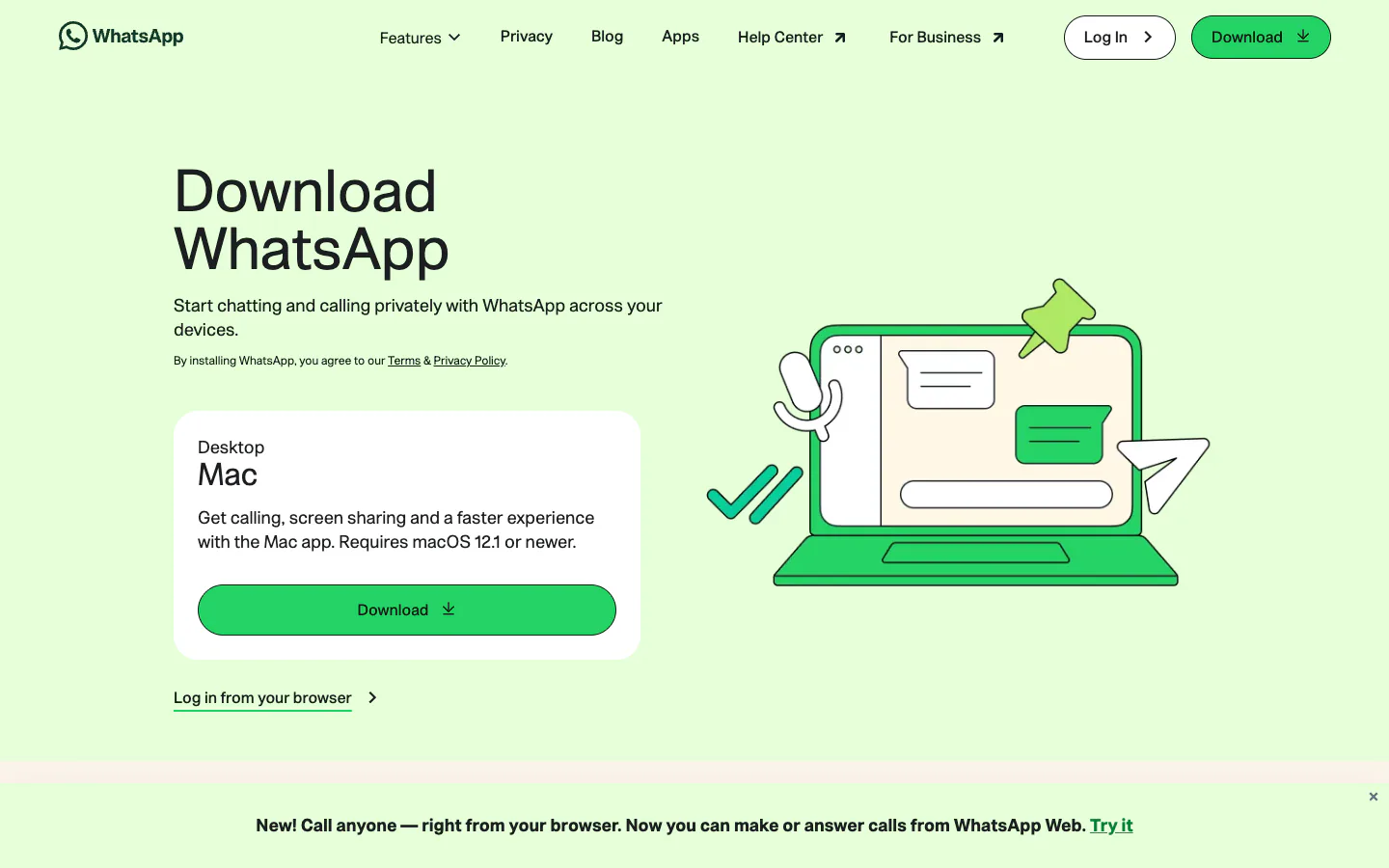
に、ログインしていない状態でChromeからweb.whatsapp.comを開いてみました。QRコードと、通話にはMacアプリを勧めるバナーが表示され、ダウンロードページには「Call anyone — right from your browser」(ブラウザから誰とでも通話)という告知がありました[10]。ログインはしていないので、以下の手順は実際に目にした通話ボタンではなく、WhatsAppのヘルプページにもとづいています。

WhatsAppのダウンロードページ。Mac版アプリのカードと、WhatsApp Webからの通話についてのバナー
時点のWhatsAppのダウンロードページ。WhatsApp Webからの通話を告知するバナーが出ている。 WhatsAppのWebサイトのスクリーンショット(2026年11月1日撮影)。商標は各権利者に帰属します。

ブラウザからWhatsAppで通話するには?

最初に一度だけWhatsApp Webをスマートフォンと連携すれば、あとはどのチャットからでも通話できます。web.whatsapp.comを開き、WhatsAppアプリでQRコードを読み取ります[11]。次に、話したい相手とのチャットを開いて通話ボタンをクリックし、音声かビデオを選びます[7]。ブラウザがマイクの使用許可を求め、ビデオ通話ではカメラの許可も求めます[8]。

  1. Windows、macOS、Linuxで、最新のChrome、Edge、Firefox、Safariからweb.whatsapp.comを開きます[3]。
  2. スマートフォンでWhatsAppを開き、画面の案内に従ってQRコードを読み取ります[11]。アカウント自体は、あらかじめ携帯電話番号で登録されている必要があります[12]。
  3. ヘッドセットがあればつなぎます。外付けのマイクとスピーカーを別々に使うとエコーの原因になると、WhatsAppは注意しています[7]。
  4. 1対1のチャットを開き、通話をクリックしてから音声かビデオを選びます[7]。
  5. ブラウザに聞かれたら、web.whatsapp.comにマイク、カメラ、通知の使用を許可します[13]。
  6. 通話中は、マイクのアイコンでミュートし、通話を終了で切ります[7]。カメラのアイコンを押すと相手にビデオへの切り替えを依頼でき、相手は承諾か拒否を選びます[8]。

タブで着信に応答する

着信は、応答と拒否のボタンがついた通知として表示されます[7]。web.whatsapp.comの通知を許可しておきましょう。通話がつながらないときの確認項目として、WhatsAppもこれを挙げています[13]。

ノートパソコンでビデオ通話をする

ビデオ通話には、カメラ、マイク、音声出力が必要です。WhatsAppは、カメラのない端末ではビデオ通話に対応していないとしています[8]。通話メニューからは、絵文字を送る、画面を共有する、参加者を追加する、といった操作ができます[8]。

WhatsApp Webのグループ通話の仕組みは?

ブラウザでのグループ音声通話・ビデオ通話には最大32人が参加できます[2][9]。グループチャットから、通話タブから、または1対1の通話に人を追加して始められます。グループ通話に参加できるのはそのグループのメンバーだけで[2]、それ以外の人には通話リンクが必要です。

WhatsApp Webとデスクトップアプリ、通話はどちらから?

どちらでも同じ通話ができます。WhatsApp Webは何もインストールする必要がなく、WhatsAppは共用のパソコンや、アプリのダウンロードが禁止された仕事用のノートパソコン向けだとアピールしています[1]。デスクトップアプリにはWindows 10 64ビット版のバージョン1903以降、またはmacOS 12.1以降が必要で[15][16]、WhatsAppのトラブルシューティングのページは、ウェブ通話がうまくいかないときにアプリを勧めています[13]。

WhatsApp Web、Windows版WhatsApp、Mac版WhatsAppからの通話
比較ポイントWhatsApp WebWindows版WhatsAppMac版WhatsApp
システムWindows、Linux、macOS[4]Windows 10 64ビット版、バージョン1903以降[15]macOS 12.1以降[16]
グループ通話最大32人[9]最大32人[15]最大32人[16]
画面共有可能[8]可能[15]可能[16]
スマートフォンがオフラインのとき音声通話のヘルプでは、スマートフォンもオンラインであることを求めています[7]メッセージと通知は引き続き届きます[15]メッセージは引き続き届き、アプリを閉じていても着信通知が届きます[16]

WhatsAppヘルプセンターより。に確認。

私の目安はこうです。借りたパソコンや制限のかかったパソコン、Linux、1回きりの通話ならタブを使い、よく通話する場合やまだウェブ通話が届いていない場合は、自分のPCかMacにアプリを入れます。同じパソコンから一般の電話番号にかけたいなら、パソコンから電話をかける方法を参照してください。

WhatsApp Webの通話に対応しているブラウザは?

WhatsAppのブラウザのページでは、最低バージョンをChrome 100、Edge 100、Firefox 115、Safari 15、Opera 86とし、OSはWindows、Linux、macOSとしています[4]。通話の概要ページで名前が挙がっているのはChrome、Edge、Safari、Firefoxだけで、一部のバージョンには対応していない場合があると注意しています[3]。Internet ExplorerではWhatsApp Webそのものが使えません[17]。

WhatsApp Webの通話のブラウザ対応状況
ブラウザ最低バージョン通話の対応として明記ゲストの通話リンク
Chrome100[4]あり[3]可能(パソコン)[14]
Edge100[4]あり[3]可能(パソコン)[14]
Firefox115[4]あり[3]可能(パソコン)[14]
Safari15(macOS 11以降)[4][18]あり[3]可能(パソコン)[14]
Opera86[4]ブラウザのページのみ[4]記載なし[14]
Brave、Vivaldiなど記載なし記載なし記載なし

WhatsAppヘルプセンターより。に確認。「記載なし」はWhatsAppがそのブラウザを挙げていないという意味で、使えないという意味ではありません。

WhatsAppはWhatsApp Webをパソコンのブラウザ向けのサービスとして説明しているので[11]、スマートフォンやタブレットではアプリを使いましょう。ChromeOSはウェブ通話の対応システムの一覧になく[3]、Chromebookについての公式な説明も見つかりませんでした。

WhatsApp Webで通話できないのはなぜ?

最も多いのは、機能がまだあなたのアカウントに届いていないケースです。WhatsAppは、ウェブ通話は段階的に提供中で、まだ利用できない場合があるとしています[13]。通話アイコンはあるのに通話が失敗する場合、よくある原因はブラウザの許可設定の不足、古いブラウザ、WhatsAppの通話用ポートをブロックするネットワークです。次の項目を順に確認してください。

  1. ページを再読み込みするか、WhatsApp Webのタブを閉じて開き直します[13]。
  2. ブラウザを最新版に更新します[13]。最低バージョンは上の表のとおりです。
  3. 許可設定を確認します。web.whatsapp.comにはマイク、カメラ、通知の許可が必要で、OS側でもブラウザにそれらの使用と画面共有を許可しておく必要があります[13]。
  4. マイクやカメラを使っているほかのアプリを閉じ、仮想オーディオデバイスや仮想カメラをオフにします[13][19]。
  5. 別のWi-Fiネットワークを試します。会社のネットワークなら、UDPとTCPのポート3478、3480、443を開けるよう管理者に頼みます(ビデオ通話の記事では443ではなく3484)[13][19]。
  6. 相手が応答できないと表示される場合は、相手があなたをブロックしているか、おやすみモードをオンにしているか、オフラインの可能性があります[13]。
  7. それでも解決しないときは、WhatsAppが代わりの手段として勧めるWindows版かMac版のWhatsAppを使います[13]。

WhatsApp Webの通話でできないことは?

WhatsAppの外には出られません。私が読んだ通話のページはどれも、WhatsAppの連絡先やリンクのゲストとの通話を説明していて[7][5]、固定電話やWhatsAppを使っていない携帯電話にかける方法はどこにもありません。緊急通報番号ははっきり対象外です[2]。通話を始めるには、携帯電話番号で登録したWhatsAppアカウントも必要で[12]、それが不要なのはゲストだけです。

固定電話と一般の携帯電話:アプリの外の電話番号への通話を、無料でも有料でも提供しているWhatsAppのページは見つかりませんでした。その理由と、代わりに使われているものはWhatsAppと固定電話についての私の回答にまとめています。

911などの緊急通報番号:WhatsAppのヘルプには、WhatsAppでは緊急サービスの番号にかけられないとあり、例として米国の911を挙げています[2][12]。緊急時のために電話回線を残しておいてください。インターネット経由の911や112全般については、パソコンから911にかけるときに知っておくべきことを参照してください。

海外への通話:ほかの国にいるWhatsAppユーザーへのウェブ通話は、ほかのWhatsApp通話と同じく無料です[3]。料金がかかりうるものも含め、国際通話についてはWhatsAppで海外に電話するためのガイドで取り上げています。

プライバシー:個人間の通話は、ウェブ通話も含めてエンドツーエンドで暗号化されます[20][1]。リンクから参加したゲストは、参加者の電話番号を見られません[5]。

相手がWhatsAppを使っていないときは

相手が使っているものに合わせてツールを選びます。Google MeetとMicrosoft Teams(無料版)もブラウザのタブで無料通話ができますが、それぞれのユーザー同士に限られます[21][22][23]。Telegramの通話も無料です[24]が、ウェブ版からの通話について説明したTelegramのページは見つかりませんでした。相手が電話番号しか持っていないなら、電話網につながり1分単位で課金するサービスか、米国ならGoogle Voiceが必要です。

比較
サービス電話番号への発信無料で使える範囲対応ブラウザ登録に必要なものプライバシー
WhatsAppWhatsAppの連絡先とリンクのゲストのみ[7]あり、時間制限なし[1]Chrome、Edge、Safari、Firefox。順次提供中[3]携帯電話番号。WebクライアントはQRコードで連携[12]エンドツーエンド暗号化[20]
Google Meet個人アカウントでは電話番号に発信不可[22]あり:1対1は最長24時間、グループは60分[21]Chrome、Firefox、Edge、Safari(最新版)[21]Googleアカウント[21]通信経路上で暗号化、1対1はエンドツーエンドを選択可[25]
Microsoft Teams (free)Teamsユーザーとリンクのゲストのみ[26]あり:1対1は最長30時間、グループは60分[23]ブラウザ一覧は職場向けTeamsのみ[27]Microsoftアカウント(手順は未確認)暗号化あり、エンドツーエンドの記載なし[23]
Telegram WebTelegramユーザー。電話番号への発信は見当たらない[24]あり[24]公式のブラウザ一覧なし。Web通話の説明もなし[28]電話番号。WebはQRコードかコードでログイン[29]通話はエンドツーエンド暗号化[24]

スマートフォンでは表を横にスクロールすると、すべての列を見られます。

行の順番はランキングではありません。4つとも、相手が同じサービスを使っている場合にしか役立ちません。費用のかからない選択肢を広く知りたい場合は、本当に無料のネット通話はどれかを参照してください。

固定電話や携帯電話にかけるなら

私が比較した中で、タブから実際の番号にかけられるサービスは3つです。Google Voiceは米国でしか使えず、新規ユーザーの身分証を確認します[30][31]。TwinPhoneはメールアドレスかGoogleアカウントだけで使え、Chrome、Edge、Firefox、Brave、Safariで動作します[32]。Yollaはあなたの電話番号を求め、それを発信者番号として表示します[33][34]。

Google Voice

ブラウザで通話できるGoogleの無料の米国番号。米国内でのみ利用可能

向いている人: 無料の番号と、ブラウザからの米国・カナダへの無料通話がほしい米国在住の人

メリット

  • 無料の米国番号。米国からなら米国・カナダのほとんどの番号への通話が無料
  • 公表されている国際通話料金が安く、プリペイドのクレジットで支払う
  • タブを開いている間はブラウザで着信できる
  • Chrome、Edge、Firefox、Safariを公式にサポート

デメリット

  • 個人アカウントは米国内でしか使えない
  • 新しい番号には、SMSで確認コードを受け取る電話番号と公的身分証による本人確認が必要
  • 無料プランでは緊急通報ができない
  • クレジットは米ドル建てでしか買えず、残高に上限がある

料金: 米国から米国・カナダへの通話はほぼ無料[35]。インドは¥3.15/分[36]

Google Voiceの公式サイトへ

TwinPhone

スポンサー

ブラウザのタブから実際の電話番号に従量課金で発信

向いている人: SIMも自分の電話番号もなしで、ブラウザのタブから電話番号にかけたい人

メリット

  • ブラウザのタブから145か国以上の固定電話と携帯電話にかけられ、インストール不要
  • メールアドレスかGoogleアカウントで登録でき、電話番号もカードも不要
  • Chrome、Edge、Firefox、Brave、Safariで動き、パソコンでもスマートフォンでも使える
  • オプションで米国・カナダの番号をレンタルでき、ブラウザで着信できる

デメリット

  • 無料通話やお試しクレジットはなく、最初の通話の前に最低額のチャージが必要
  • 英国とインドの携帯電話宛ては、1分あたりの料金がYollaより高い
  • 緊急通報は不可。レンタル番号は米国・カナダ・プエルトリコのみ
  • 多くのページでは145か国以上としているが、料金ページでは165の発信先と記載

料金: 米国・カナダは¥3.15/分[37]。クレジットは¥1,573から、月額契約なし[38]

Yolla

アプリ不要で電話に発信できる、低料金のWebダイヤラー

向いている人: 自分の番号を表示して、携帯電話や固定電話に安く発信したい人

メリット

  • Yolla Webはブラウザから携帯電話と固定電話にかけられ、インストール不要
  • 米国、インド、メキシコへの1分あたりの料金が安い
  • 少額からチャージでき、接続料なし、通話前に料金が表示される
  • ホームページによると、通話相手には自分の番号が表示される

デメリット

  • 発信専用:着信もレンタル番号もない
  • アプリではSMSか電話で確認した電話番号が必要
  • 緊急通報は不可
  • 旧ドメインのyolla.comはパーキング状態で、サービスはyollacalls.comにある

料金: 米国は¥1.57/分から[39]、インドは¥3.76/分から[40]。チャージは¥629から[33]

Yollaの公式サイトへ

TwinPhoneはこのサイトのスポンサーなので、弱点も挙げておきます。無料枠はなく、最初の通話には¥1,573のチャージが必要です[41][38]。英国の携帯電話は1分¥18.87で、Yollaの¥15.73からより高く、インドも¥12.58で、Yollaの¥3.76からを上回ります[37][42][40]。911にはかけられず、借りられる番号は米国、カナダ、プエルトリコのものだけです[41][43]。

対応範囲の記載もページによって食い違い、通話のページでは145か国以上、料金ページでは165の通話先です[32][37]。TwinPhone自身のWhatsAppやViberとの比較は運営会社のページですが、線の引き方はこのページと同じです。WhatsAppを使っている相手にはWhatsApp、電話番号には有料の発信サービス、という分け方です。すべてのサービスの採点は私が比較した全サービスの一覧にあります。

このガイドの内容

よくある質問

WhatsApp Webの通話は無料ですか?

はい。WhatsAppによると、ウェブ通話はエンドツーエンドで暗号化され、時間制限も料金もありません[1]。ほかの国の連絡先との通話も同じで、使うのは自分のインターネット回線です[3]。注意点が1つあります。通話リンクについてのWhatsAppのヘルプページには、ゲストを含む通話は60分が経過すると終了するとあります[6]。

パソコンからWhatsAppで通話するのにスマートフォンは必要ですか?

QRコードを読み取ってWhatsApp Webを自分のアカウントに連携するときに、一度だけ必要です[11]。その後については、ヘルプページによって記載が異なります。1対1の音声通話の記事ではパソコンとスマートフォンの両方にインターネット接続を求めています[7]が、ビデオ通話の記事と概要の記事はパソコンにしか触れていません[8][3]。念のため、私ならスマートフォンもオンラインにしておきます。

何もインストールせずにノートパソコンでWhatsAppのビデオ通話はできますか?

はい。ウェブ通話があなたのアカウントに届いていれば、Windows、macOS、LinuxのWhatsApp Webでできます[3]。チャットを開いて通話ボタンをクリックし、ビデオを選びます[7]。ノートパソコンには動作するカメラとマイクが必要で、WhatsAppはカメラのない端末ではビデオ通話に対応していないとしています[8]。

WhatsAppを使っていない人も通話に参加できますか?

はい。通話タブで作成した通話リンクから参加できます[6]。ゲストはパソコンのChrome、Safari、Firefox、Edgeでリンクを開き、名前を入力して、あなたの承認を待ちます[14][5]。ゲストは話すこと、ビデオを使うこと、画面を共有することはできますが、メッセージは送れず[6]、ほかの参加者の電話番号も見られません[5]。

WhatsApp Webの通話には何人まで参加できますか?

WhatsApp Webのグループ音声通話・ビデオ通話は最大32人で[2][9]、ゲスト通話の発表記事も32人としています[5]。ただし、WhatsAppの通話リンクのトラブルシューティングページでは、1つのリンクに参加できる最大人数を256人としています[14]。32人を超える場合、先にリンクを試してみるまでは私なら当てにしません。

スマートフォンのブラウザでWhatsApp Webの通話を使えますか?

WhatsAppはWhatsApp Webをパソコンのブラウザ向けのサービスとして案内しており[11]、ウェブ通話のページに挙がっているのもWindows、Linux、macOSだけです[3]。通話リンクで参加するゲストにも、パソコンのブラウザを使うよう案内しています[14]。スマートフォンやタブレットでは、WhatsAppアプリで通話の発信と着信をするのが正式にサポートされた方法です。

WhatsApp Webから911に電話できますか?

できません。WhatsAppのヘルプには、米国の911のような緊急サービスの番号にはWhatsAppからかけられないとあり[2]、利用規約でも緊急サービスへのアクセスを対象外としています[12]。これはスマートフォンのアプリ、デスクトップアプリ、WhatsApp Webのいずれにも当てはまります。緊急時のために、携帯電話か固定電話を手の届くところに置いておいてください。

WhatsApp Webから通話すると、相手には何が表示されますか?

ウェブ通話についてWhatsAppははっきり説明していません。通話はあなたの携帯電話番号で登録されたWhatsAppアカウントからかかる[12]ので、連絡先にはほかのWhatsApp通話と同じようにあなたが表示されるはずですが、私は確認できませんでした。リンクから参加したゲストは、ほかの参加者の電話番号を見られません[5]。

WhatsApp Webの通話はIP電話(VoIP)ですか?

広い意味ではそうです。WhatsAppは、ウェブ通話はインターネット接続を使うとしており[3]、通話は電話網に入らずWhatsAppアカウントの間で完結します。だから料金がかかりません。固定電話を鳴らすサービスは通話を電話網に引き渡す必要があり、それが1分ごとの料金が発生する理由です。

スマートフォンでのWhatsApp通話をパソコンに移せますか?

はい、両方の端末が同じアカウントにリンクされていればできます。WhatsAppの音声通話のヘルプには、通話中にほかのリンク済み端末へ通話を転送できるとあり[7]、2026年7月の発表では、進行中のグループ通話をスマートフォンからWhatsApp WebやDesktopへ移し、また戻せると説明しています。これも段階的に提供される機能です[1]。

WhatsApp Webに通話アイコンがないのはなぜですか?

最も可能性が高いのは、ウェブ通話がまだあなたのアカウントに届いていないことです。WhatsAppはにこの機能を開始し、段階的に提供中のため、まだ利用できない場合があるとしています[1][13]。まずタブを再読み込みし、ブラウザを更新してください[13]。WhatsAppが示す最低バージョンはChromeとEdgeが100、Firefoxが115、Safariが15です[4]。それでもボタンが出なければ、私ならWhatsApp自身が代わりの手段として勧めるWindows版かMac版のWhatsAppに切り替えます[13]。

ノートパソコンでWhatsAppのビデオ通話ができないのはなぜですか?

まずカメラを確認してください。WhatsAppは、カメラのない端末ではビデオ通話ができないとしています[19]。次に、ブラウザとOSの両方でweb.whatsapp.comにカメラとマイクの使用が許可されているか、ブラウザが最新かを確認します[13]。会社のネットワークでは、ビデオ通話のためにUDPとTCPのポート3478、3480、3484を管理者に開けてもらう必要があるかもしれません[19]。どの通話もできない場合は、単にウェブ通話がまだあなたのアカウントに届いていないのかもしれません[13]。

通話するならWhatsApp Webとデスクトップアプリのどちらがよいですか?

どちらも同じ通話ができ、グループは最大32人です[9][15]。WhatsApp Webは何もインストールする必要がないので、共用のパソコンや制限のかかったパソコン[1]、Linux[4]に向いています。アプリにはWindows 10 64ビット版のバージョン1903以降、またはmacOS 12.1以降が必要で[15][16]、Mac版はアプリを閉じていても着信通知を表示します[16]。自分のパソコンなら、私はアプリを入れます。ウェブ通話がうまくいかないときにWhatsAppが勧める代わりの手段でもあります[13]。

WhatsApp Webから固定電話や普通の電話番号にかけられますか?

できません。WhatsApp Webの通話は、WhatsAppの連絡先とのチャットか通話リンクから始めるもので[7][6]、固定電話やWhatsAppを使っていない携帯電話を鳴らすことはできません。その理由はWhatsAppと固定電話についての記事で説明しています。電話番号にかけるなら、米国の読者向けの私の総合ランキングでは、TextNowが1位、Google Voiceが2位です。どちらも米国とカナダの番号に無料でかけられますが、登録できるのは北米の居住者だけです[44][45][35][30]。3位のTwinPhoneは、メールアドレスかGoogleアカウントで登録すればタブから電話番号にかけられますが、無料枠はありません[32][41]。

料金は2026年10月30日のレート(European Central Bank euro foreign exchange reference rates)でJPYに換算しています。料金にカーソルを合わせると、事業者が公表している元の価格が表示されます。

この調査についてAIに聞く

各ボタンを押すと新しいタブでAIアシスタントが開き、このページへのリンクを出典として示したうえで要約するよう依頼します。
出典

  1. Introducing Web Calling on WhatsApp, Plus More New Updates (WhatsApp Blog, July 28, 2026) · 2026年11月1日確認
  2. How to make a group voice call (Web) - WhatsApp Help Center · WhatsApp · 2026年11月1日確認
  3. About WhatsApp Web calling - WhatsApp Help Center · 2026年11月1日確認
  4. About supported browsers - WhatsApp Help Center · WhatsApp · 2026年11月1日確認
  5. Now You Can Invite Anyone to a WhatsApp Call: No Account Needed, No Cost, No Time Limit (WhatsApp Blog, October 14, 2026) · 2026年11月1日確認
  6. How to create and share WhatsApp call links (Web) - WhatsApp Help Center · WhatsApp · 2026年11月1日確認
  7. How to make a 1:1 voice call (Web) - WhatsApp Help Center · 2026年11月1日確認
  8. How to make a 1:1 video call (Web) - WhatsApp Help Center · WhatsApp · 2026年11月1日確認
  9. How to make a group video call (Web) - WhatsApp Help Center · WhatsApp · 2026年11月1日確認
  10. Download WhatsApp · 2026年11月1日確認
  11. About WhatsApp Web - WhatsApp Help Center · WhatsApp · 2026年11月1日確認
  12. WhatsApp Terms of Service · 2026年11月1日確認
  13. Can't make or receive WhatsApp voice calls (Web) - WhatsApp Help Center · WhatsApp · 2026年11月1日確認
  14. How to fix issues with WhatsApp call links - WhatsApp Help Center · WhatsApp · 2026年11月1日確認
  15. About WhatsApp for desktops - WhatsApp Help Center · WhatsApp · 2026年11月1日確認
  16. About WhatsApp for desktops (Mac) - WhatsApp Help Center · WhatsApp · 2026年11月1日確認
  17. How to fix connection issues - WhatsApp Help Center · 2026年11月1日確認
  18. WhatsApp Web: Browser not supported · 2026年11月1日確認
  19. Can't make WhatsApp video calls (Web) - WhatsApp Help Center · WhatsApp · 2026年11月1日確認
  20. About end-to-end encryption - WhatsApp Help Center · 2026年11月1日確認
  21. Learn what requirements you need to use Google Meet - Google Meet Help · 2026年11月1日確認
  22. Use a phone for audio in a video meeting - Google Meet Help · 2026年11月1日確認
  23. Microsoft Teams (free) · 2026年11月1日確認
  24. Telegram FAQ · 2026年11月1日確認
  25. Learn about call & meeting encryption in Google Meet - Google Meet Help · 2026年11月1日確認
  26. Skype is retiring in May 2025: What you need to know - Microsoft Support · 2026年11月1日確認
  27. Teams for Web - Overview and prerequisites - Microsoft Learn · 2026年11月1日確認
  28. Telegram Applications · 2026年11月1日確認
  29. Telegram Web A (login screen, observed) · 2026年11月1日確認
  30. The end of legacy Google Voice for personal accounts - Google Voice Help · 2026年11月1日確認
  31. Learn about identity verification for Google Voice users - Google Voice Help · 2026年11月1日確認
  32. Call a phone from your browser - TwinPhone · 2026年11月1日確認
  33. FAQ - Yolla · 2026年11月1日確認
  34. Yolla: International Calling App · 2026年11月1日確認
  35. Make a call with Google Voice - Computer - Google Voice Help · 2026年11月1日確認
  36. Google Voice calling rates · 2026年11月1日確認
  37. International Calling Rates — Pay As You Go, Per Minute - TwinPhone · 2026年11月1日確認
  38. How does TwinPhone billing work? - TwinPhone Help Center · 2026年11月1日確認
  39. Cheap Online International Calls to the United States (The USA) - Yolla · 2026年11月1日確認
  40. Cheap Online International Calls to India - Yolla · 2026年11月1日確認
  41. Can I call a phone from my browser for free? - TwinPhone Help Center · 2026年11月1日確認
  42. Cheap Online International Calls to the United Kingdom - Yolla · 2026年11月1日確認
  43. Get Your Own Virtual Phone Number - TwinPhone · 2026年11月1日確認
  44. Affordable International Calling : No Contract or Credit Check - TextNow · 2026年11月1日確認
  45. Terms of Use – TextNow · 2026年11月1日確認