Igen, a WhatsApp Weben lehet telefonálni. A WhatsApp napján adott hozzá ingyenes hang- és videohívást, kettesben vagy legfeljebb 32 fős csoportban, egy hagyományos böngészőlapon, telepítés nélkül [1][2]. A bevezetés fokozatos, így lehet, hogy a fiókodban még nincs ott a hívás gomb [3]. A hívások WhatsApp-felhasználókat és hívási linket megnyitó vendégeket kötnek össze; nem találtam olyan WhatsApp-oldalt, amely vezetékes vagy hagyományos mobilszámok hívását kínálná.
A legfontosabb tények
A webes hívás napján indult; napján a WhatsApp súgója még mindig azt írta, hogy „lehet, hogy még nem érhető el számodra” [3].
Minimális böngészőverziók: Chrome és Edge 100, Firefox 115, Safari 15, Opera 86, Windowson, Linuxon vagy macOS-en (ellenőrizve: ) [4].
óta WhatsApp-fiók nélkül is be lehet lépni egy hívási linkkel asztali böngészőből, miután a házigazda beengedett [5][6].
A webes hívások ingyenesek, és végpontok közötti titkosítás védi őket [1], de a WhatsApp nem éri el a segélyhívó számokat, például a 911-et (ellenőrizve: ) [2].
Lehet már telefonálni a WhatsApp Weben?
Igen, amint a funkció eljut a fiókodig. A WhatsApp napján jelentette be a hang- és videohívást a WhatsApp Weben, kettesben és csoportban is, „alkalmazásletöltés nélkül” [1]. A súgóközpontja szerint a funkciót még mindig fokozatosan vezetik be [3]. A hívások ingyenesek, és csak WhatsApp-fiókokat, illetve a linkkel érkező vendégeiket kötik össze.
Mit tud a WhatsApp Web hívásfunkciója a WhatsApp saját oldalai szerint
Funkció
A WhatsApp Weben
A bökkenő
Kétszemélyes hang- és videohívás
Igen: nyiss meg egy csevegést, kattints a Hívás gombra, és válaszd a Hang vagy a Videó lehetőséget [7]
A videóhoz kamera kell, és nincs automatikus hívásfogadás [8]
Az általam olvasott hívásoldalak egyike sem kínál vezetékes vagy WhatsAppot nem használó mobilszámokat [7]; a 911 ki van zárva [2]
A WhatsApp súgóközpontjának Web részéből és a blogjából, olvasva:
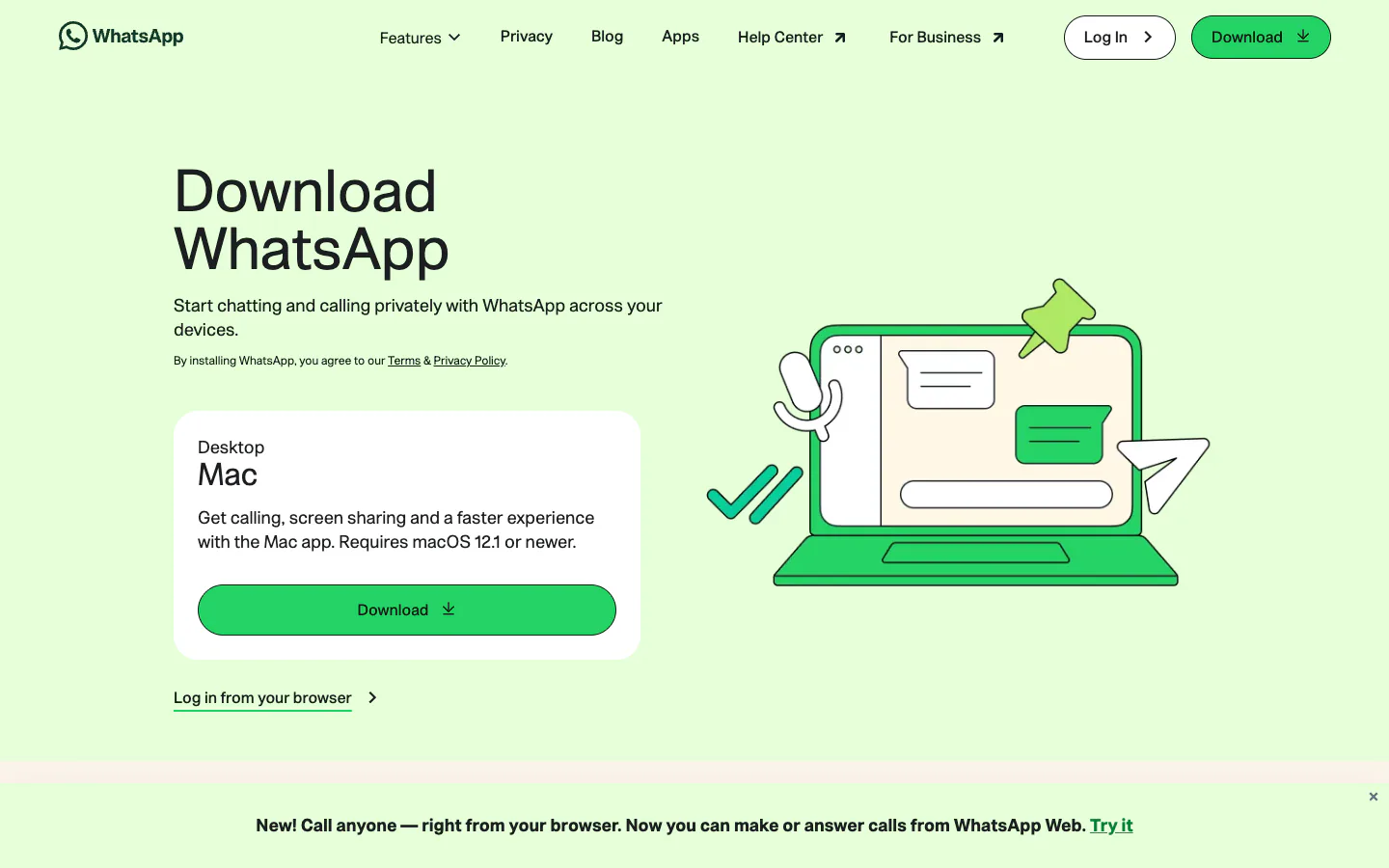
napján kijelentkezve megnyitottam a web.whatsapp.com oldalt Chrome-ban: QR-kódot mutatott és egy sávot, amely a hívásokhoz a Mac-alkalmazást ajánlotta, a letöltési oldal pedig ezt hirdette: „Hívj bárkit – közvetlenül a böngésződből” [10]. Nem jelentkeztem be, így az alábbi lépések a WhatsApp súgóoldalaiból származnak, nem egy általam látott hívás gombról.
A WhatsApp letöltési oldala napján, a WhatsApp Webről indítható hívásokról szóló sávval. Képernyőkép: WhatsApp weboldala, 2026. november 1. napján készült. A védjegyek a tulajdonosaikéi.
Hogyan indíthatsz WhatsApp-hívást böngészőből?
Egyszer kapcsold össze a WhatsApp Webet a telefonoddal, utána bármelyik csevegésből telefonálhatsz. Nyisd meg a web.whatsapp.com oldalt, és olvasd be a QR-kódot a WhatsApp alkalmazással [11]. Ezután nyisd meg a csevegést azzal, akit hívni szeretnél, kattints a Hívás gombra, és válaszd a Hang vagy a Videó lehetőséget [7]. A böngésző engedélyt kér a mikrofonhoz, videohívásnál a kamerához is [8].
Nyisd meg a web.whatsapp.com oldalt egy friss Chrome-ban, Edge-ben, Firefoxban vagy Safariban, Windowson, macOS-en vagy Linuxon [3].
A telefonodon nyisd meg a WhatsAppot, és a képernyőn megjelenő lépéseket követve olvasd be a QR-kódot [11]. Magát a fiókot már előzőleg regisztrálni kell egy mobilszámmal [12].
Ha van headseted, csatlakoztasd: a WhatsApp figyelmeztet, hogy a különálló külső mikrofon és hangszóró visszhangot okozhat [7].
Nyisd meg a kétszemélyes csevegést, kattints a Hívás gombra, majd a Hang vagy a Videó lehetőségre [7].
Amikor a böngésző kéri, engedélyezd a web.whatsapp.com számára a mikrofont, a kamerát és az értesítéseket [13].
Hívás közben a mikrofon ikonnal némíthatod magad, a Hívás befejezése gombbal pedig bonthatod a hívást [7]. A kamera ikonnal megkérheted a másik felet, hogy váltson videóra, amit ő elfogad vagy elutasít [8].
Hívás fogadása a lapon
A bejövő hívás értesítésként jelenik meg Elfogadás és Elutasítás gombbal [7]. Engedélyezd az értesítéseket a web.whatsapp.com számára; a WhatsApp ezt is felsorolja az ellenőrizendő pontok között, ha nem jönnek be a hívások [13].
Videohívás laptopon
A videohíváshoz kamera, mikrofon és hangkimenet kell; a WhatsApp szerint kamera nélküli eszközön a videohívás nem támogatott [8]. A hívásmenüből emojit küldhetsz, megoszthatod a képernyődet, vagy további embereket adhatsz hozzá [8].
Hogyan működnek a csoportos hívások a WhatsApp Weben?
A böngészős csoportos hang- és videohívásokban legfeljebb 32 ember vehet részt [2][9]. Indíthatsz ilyet csoportos csevegésből, a Hívások lapról, vagy úgy, hogy embereket adsz hozzá egy kétszemélyes híváshoz. Egy csoport csoportos hívásában csak a csoport tagjai vehetnek részt [2]; bárki másnak hívási link kell.
Nagyobb csoportok: ha a csoportnak 32-nél több tagja van, legfeljebb 31 embert választhatsz ki, akit a hívás megcsörget [9].
Késői csatlakozás: egy nem fogadott, de még zajló csoportos híváshoz a Hívások lapról vagy a csoportos csevegésből lehet csatlakozni [2].
Némítás: egy másik résztvevőt lenémíthatsz, aki bármikor visszakapcsolhatja a hangját; videohívásban azt, aki visszakapcsolta a hangját, 30 másodpercig nem lehet újra lenémítani [2][9].
Résztvevők eltávolítása: csevegésből indított csoportos hívásból senkit sem távolíthatsz el, nekik maguknak kell kilépniük [2][9]. Linkkel indított hívásban a link létrehozója eltávolíthat embereket [6].
Hogyan működnek a WhatsApp hívási linkjei böngészőben?
Hívási linkkel bárki csatlakozhat a hívásodhoz, akinek elküldöd, akár a WhatsAppon osztod meg, akár máshová illeszted be; a WhatsApp Weben a Hívások lapon hozhatsz létre egyet [6]. óta WhatsApp-fiók nélküliek is megnyithatják a linket számítógépes böngészőben, beírhatnak egy nevet, és megvárhatják, hogy beengedjék őket. Linket csak WhatsApp-felhasználó hozhat létre [5].
Link létrehozása házigazdaként
Kattints a Hívások lapra, majd az Új hívási link lehetőségre [6].
Válaszd a Hang vagy a Videó lehetőséget, és kapcsold be a Csatlakozás jóváhagyáshoz kötése opciót, ha a WhatsApp-felhasználókat is ellenőrizni szeretnéd [6].
Másold ki a linket, vagy kattints a Link küldése WhatsAppon lehetőségre. Minden link új, nehezen kitalálható URL, de bárki csatlakozhat, akinél megvan, ezért a WhatsApp azt tanácsolja, hogy csak megbízható embereknek küldd el [6].
Csatlakozás vendégként, WhatsApp nélkül
A vendégeknek Chrome, Safari, Firefox vagy Edge kell asztali gépen [14], és mindig jóváhagyásra várnak, a házigazda beállításától függetlenül [6]. A nevükkel és a „(Vendég)” jelöléssel jelennek meg, van hangjuk, videójuk, képernyőmegosztásuk és reakcióik, de nem küldhetnek üzenetet, nem adhatnak hozzá embereket, és nem látják a résztvevők telefonszámát [6][5].
„Nincs időkorlát” a bejelentés címében [5]; „amíg el nem telik 60 perc” a webes súgóoldalon [6]
Olvasva:
WhatsApp Web vagy asztali alkalmazás: miből telefonálj?
Mindkettő ugyanazokat a hívásokat indítja. A WhatsApp Webhez nem kell semmit telepíteni, ezt a WhatsApp a közös számítógépekhez és az alkalmazásletöltést tiltó céges laptopokhoz ajánlja [1]. Az asztali alkalmazásokhoz 64 bites Windows 10 (1903-as vagy újabb verzió) vagy macOS 12.1 vagy újabb kell [15][16], és a WhatsApp hibaelhárítási oldala ezeket javasolja, ha a webes hívások nem működnek [13].
Telefonálás a WhatsApp Webről, a Windowsos és a Maces WhatsApp-alkalmazásból
A hanghívásos súgó szerint a telefonnak is online kell lennie [7]
Az üzenetek és az értesítések továbbra is megérkeznek [15]
Az üzenetek továbbra is megérkeznek; hívásértesítés még bezárt alkalmazásnál is jön [16]
A WhatsApp súgóközpontjából, olvasva:
Az én ökölszabályom: kölcsönkapott vagy lezárt számítógépen, Linuxon vagy egyetlen alkalmi hívásra használd a lapot; ha gyakran telefonálsz, vagy a webes hívás még nem jutott el hozzád, telepítsd az alkalmazást a saját PC-dre vagy Macedre. Ha ugyanarról a gépről hagyományos számokat hívnál, nézd meg a számítógépről telefonálásról szóló útmutatómat.
Mely böngészők támogatják a WhatsApp Web-hívásokat?
A WhatsApp böngészőkről szóló oldala minimális verziókat ad meg: Chrome 100, Edge 100, Firefox 115, Safari 15 és Opera 86, Windowson, Linuxon vagy macOS-en [4]. A hívásokról szóló áttekintés csak a Chrome-ot, az Edge-et, a Safarit és a Firefoxot nevezi meg, és figyelmeztet, hogy bizonyos verziók nem feltétlenül támogatottak [3]. Az Internet Explorer egyáltalán nem működik a WhatsApp Webbel [17].
A WhatsApp súgóközpontjából, olvasva: A „Nincs felsorolva” azt jelenti, hogy a WhatsApp nem nevezi meg a böngészőt, nem azt, hogy nem működik.
A WhatsApp a WhatsApp Webet asztali böngészős szolgáltatásként írja le [11], így telefonon és táblagépen az alkalmazást érdemes használni. A ChromeOS nem szerepel a webes hívásokhoz felsorolt rendszerek között [3], és a Chromebookokról nem találtam hivatalos állásfoglalást.
Miért nem tudok telefonálni a WhatsApp Weben?
Leggyakrabban azért, mert a funkció még nem jutott el a fiókodig: a WhatsApp szerint a webes hívást fokozatosan vezetik be, és lehet, hogy számodra még nem érhető el [13]. Ha a hívás ikon ott van, de a hívások nem sikerülnek, a szokásos okok: hiányzó böngészőengedély, elavult böngésző, vagy olyan hálózat, amely blokkolja a WhatsApp hívásportjait. Menj végig sorban az alábbi ellenőrzéseken.
Frissítsd az oldalt, vagy zárd be és nyisd meg újra a WhatsApp Web lapját [13].
Frissítsd a böngészőt egy új verzióra [13]; a minimális verziók a fenti táblázatban vannak.
Ellenőrizd az engedélyeket: a web.whatsapp.com oldalnak mikrofon, kamera és értesítések kellenek, az operációs rendszernek pedig engedélyeznie kell, hogy a böngésző ezeket használja és megossza a képernyőt [13].
Zárd be a mikrofont vagy a kamerát foglaló többi alkalmazást, és kapcsold ki a virtuális hang- vagy kameraeszközöket [13][19].
Próbálj ki egy másik Wi-Fi-hálózatot. Irodai hálózaton kérd meg a rendszergazdát, hogy nyissa meg a 3478-as, a 3480-as és a 443-as UDP- és TCP-portot (a videós cikk a 443 helyett 3484-et említ) [13][19].
Ha a másik fél nem elérhetőként jelenik meg, lehet, hogy letiltott, bekapcsolta a Ne zavarjanak módot, vagy offline [13].
Ha még mindig elakadsz: használd a WhatsApp Windowsos vagy Maces alkalmazását, ezt javasolja a WhatsApp tartalékmegoldásként [13].
Mire nem képes egy WhatsApp Web-hívás?
Nem tud kilépni a WhatsAppból. Az összes általam olvasott hívásoldal WhatsApp-névjegyek vagy linkes vendégek hívását írja le [7][5], és egyik sem kínál módot vezetékes szám vagy WhatsApp nélküli mobil hívására; a segélyhívó számok pedig kifejezetten ki vannak zárva [2]. A hívás indításához emellett mobilszámmal regisztrált WhatsApp-fiók kell [12]; ez alól csak a vendégek kivételek.
Vezetékes és hagyományos mobilszámok: nem találtam olyan WhatsApp-oldalt, amely az alkalmazáson kívüli telefonszámok hívását kínálná, sem ingyen, sem pénzért. Hogy miért, és mit használnak helyette az emberek, azt a WhatsAppról és a vezetékes számokról szóló válaszomban írom le.
911 és más segélyhívó számok: a WhatsApp súgója szerint a WhatsAppon keresztül nem érhetők el segélyhívó számok, példaként az USA-beli 911-et hozza [2][12]. Vészhelyzetekre tarts meg egy telefonvonalat; a 911 és a 112 interneten keresztüli hívásáról általában a számítógépről indított segélyhívásokról szóló írásomban olvashatsz.
Külföldi hívások: egy másik országban élő WhatsApp-felhasználó webes hívása ingyenes, mint bármely WhatsApp-hívás [3]. A nemzetközi oldalát, azt is, mi kerülhet mégis pénzbe, a WhatsAppon külföldre telefonálásról szóló útmutatómban tárgyalom.
Adatvédelem: a személyes hívásokat, a webes hívásokat is beleértve, végpontok közötti titkosítás védi [20][1]. A linken csatlakozó vendégek nem látják a résztvevők telefonszámát [5].
Mit használj, ha a másik fél nem használ WhatsAppot?
Az eszközt ahhoz igazítsd, ami a másik félnek van. A Google Meet és a Microsoft Teams (ingyenes) szintén ingyenes hívást indít böngészőlapon, de csak a saját felhasználóik között [21][22][23]. A Telegram-hívások is ingyenesek [24], bár nem találtam olyan Telegram-oldalt, amely a webes verzióból való telefonálásról szólna. Ha a másik félnek csak telefonszáma van, olyan szolgáltatás kell, amely csatlakozik a telefonhálózathoz és percdíjat számol, vagy az USA-ban a Google Voice.
Telefonon görgesd oldalra a táblázatot, hogy minden oszlopot láss.
A sorok sorrendje nem rangsor. Mind a négy csak akkor segít, ha a másik fél ugyanazt a szolgáltatást használja; a díjmentes lehetőségek szélesebb körét az ingyen telefonálás internetről témájú írásomban nézem meg, ahol azt is, mely online hívások valóban ingyenesek.
Vezetékes vagy mobilszám hívásához
Három általam összevetett szolgáltatás hív valódi számokat böngészőlapból. A Google Voice csak az USA-ban érhető el, és ellenőrzi az új felhasználók igazolványát [30][31]. A TwinPhone-hoz csak e-mail-cím vagy Google-fiók kell, és Chrome-ban, Edge-ben, Firefoxban, Brave-ben és Safariban fut [32]. A Yolla elkéri a telefonszámodat, és azt jeleníti meg hívóazonosítóként [33][34].
Google Voice
A Google ingyenes amerikai száma böngészős hívásokkal, csak az USA-ban
Leginkább ajánlott: USA-ban élőknek, akik ingyenes számot és ingyenes amerikai és kanadai hívásokat szeretnének böngészőben
Előnyök
Ingyenes amerikai szám; az USA-ból a legtöbb amerikai és kanadai számra ingyenes a hívás
Alacsony közzétett nemzetközi díjak, előre feltöltött egyenlegből fizetve
A bejövő hívások a böngészőben csörögnek, amíg a lap nyitva van
Hivatalosan támogatja a Chrome-ot, az Edge-et, a Firefoxot és a Safarit
Hátrányok
A magánfiókok csak az USA-ban működnek
Új számhoz SMS-kódot fogadó telefonszám és hivatalos személyazonosság-ellenőrzés kell
Az ingyenes csomagban nincs segélyhívás
Egyenleget csak amerikai dollárban árulnak, és az egyenlegnek felső határa van
Ár: Az USA-ból az amerikai és kanadai hívások többnyire ingyenesek[35]; India 6,56 Ft/perc[36]
A TwinPhone szponzorálja ezt az oldalt, ezért íme a gyenge pontjai. Nincs ingyenes csomagja, és az első híváshoz 3279 Ft feltöltés kell [41][38]. A brit mobilok percdíja 39,35 Ft, szemben a Yolla 32,79 Ft-tól induló díjával, Indiáé pedig 26,23 Ft, szemben a Yolla 7,84 Ft-tól induló díjával [37][42][40]. Nem tud 911-et hívni, bérelhető számok pedig csak az USA-ban, Kanadában és Puerto Ricóban vannak [41][43].
Két WhatsApp-fiók között ingyenes a külföldi hívás, telefonon és laptopon is. Összeszedtem, miért fizetsz mégis: adatforgalom, roaming, nem WhatsApp-számok.
WhatsAppról nem hívható vezetékes szám vagy WhatsApp nélküli szám, se telefonon, se böngészőben. Elolvastam a súgóját, és összevetettem, mi képes rá.
Gyakori kérdések
Ingyenes a WhatsApp-telefonálás a WhatsApp Weben?
Igen. A WhatsApp szerint a webes hívásokat végpontok közötti titkosítás védi, időkorlát nélküliek és díjmentesek [1], még más országban élő ismerősökhöz is; a saját internetkapcsolatodat használják [3]. Egy fenntartás: a WhatsApp hívási linkekről szóló súgóoldala szerint a vendégeket is tartalmazó hívás 60 perc elteltével véget ér [6].
Kell a telefonom ahhoz, hogy számítógépről WhatsApp-hívást indítsak?
Egyszer kell: a QR-kód beolvasásához, amely összekapcsolja a WhatsApp Webet a fiókoddal [11]. Utána a súgóoldalak eltérnek: a kétszemélyes hanghívásról szóló cikk a számítógépen és a telefonon is internetkapcsolatot kér [7], a videós és az áttekintő cikk viszont csak a számítógépet említi [8][3]. A biztonság kedvéért én online tartanám a telefont.
Igen, a WhatsApp Weben Windowson, macOS-en vagy Linuxon, ha a webes hívás már eljutott a fiókodig [3]. Nyisd meg a csevegést, kattints a Hívás, majd a Videó lehetőségre [7]. A laptopon működő kamera és mikrofon kell; a WhatsApp szerint kamera nélküli eszközön a videohívás nem támogatott [8].
Csatlakozhat a hívásomhoz valaki, akinek nincs WhatsAppja?
Igen, egy hívási linken keresztül, amelyet a Hívások lapon hozol létre [6]. A vendég számítógépen, Chrome-ban, Safariban, Firefoxban vagy Edge-ben nyitja meg, beír egy nevet, és megvárja, hogy beengedd [14][5]. A vendégek beszélhetnek, használhatják a videót és megoszthatják a képernyőjüket, de nem küldhetnek üzenetet [6], és nem látják a többi résztvevő telefonszámát [5].
Hányan lehetnek egy WhatsApp Web-hívásban?
A WhatsApp Web csoportos hang- és videohívásaiban legfeljebb 32 ember vehet részt [2][9], és a vendéghívásokról szóló bejelentés is 32 főt ír [5]. A WhatsApp hívási linkekhez tartozó hibaelhárítási oldala viszont 256 főt ad meg egy linkhez csatlakozók legnagyobb számaként [14]. 32 fő felett nem számítanék rá anélkül, hogy előbb kipróbálnám a linket.
Használhatom a WhatsApp Web-hívásokat a telefonom böngészőjében?
A WhatsApp a WhatsApp Webet asztali böngészőkre szánt szolgáltatásként mutatja be [11], a webes hívásokról szóló oldala csak a Windowst, a Linuxot és a macOS-t sorolja fel [3], a hívási linkhez csatlakozó vendégeknek pedig asztali böngészőt javasol [14]. Telefonon vagy táblagépen a WhatsApp alkalmazás a támogatott módja a hívások indításának és fogadásának.
Hívhatom a 112-t vagy a 911-et a WhatsApp Webről?
Nem. A WhatsApp súgója szerint a WhatsAppon keresztül nem érhetők el segélyhívó számok, például az USA-beli 911 [2], a feltételei pedig kizárják a segélyszolgálatok elérését [12]. Ez egyaránt vonatkozik a telefonos alkalmazásra, az asztali alkalmazásokra és a WhatsApp Webre. Vészhelyzetekre tarts kéznél egy mobilt vagy vezetékes telefont.
Mit lát a másik fél, ha a WhatsApp Webről hívom?
A WhatsApp ezt a webes hívásoknál nem részletezi. A hívás a WhatsApp-fiókodról érkezik, amely a mobilszámodhoz van regisztrálva [12], így egy névjegy valószínűleg ugyanúgy lát téged, mint bármely WhatsApp-hívásnál, bár ezt nem tudtam megerősíteni. A linken csatlakozó vendégek nem látják a többi résztvevő telefonszámát [5].
VoIP-hívás a WhatsApp Web-hívás?
Igen, a szó egyszerű értelmében: a WhatsApp szerint a webes hívás az internetkapcsolatodat használja [3], és a hívás WhatsApp-fiókok között marad ahelyett, hogy belépne a telefonhálózatba. Ezért nem kerül semmibe. A vezetékes számokat csörgető szolgáltatásnak át kell adnia a hívást a telefonhálózatnak, és innen erednek a percdíjak.
Átvihetek egy WhatsApp-hívást a telefonomról a számítógépemre?
Igen, ha mindkét eszköz ugyanahhoz a fiókhoz van kapcsolva. A WhatsApp hanghívásos súgója szerint hívás közben átteheted a hívást egy másik összekapcsolt eszközre [7], a webes hívást bejelentő blogbejegyzés pedig leírja, hogyan lehet egy folyamatban lévő csoportos hívást a telefonról a WhatsApp Webre vagy az asztali alkalmazásra áttenni, és vissza, fokozatos bevezetés részeként [1].
Miért nincs hívás ikon a WhatsApp Webemen?
Valószínűleg azért, mert a webes hívás még nem jutott el a fiókodig. A WhatsApp napján indította el, és azt írja, hogy fokozatosan vezeti be, így lehet, hogy számodra még nem érhető el [1][13]. Előbb frissítsd a lapot és a böngészőt [13]; a WhatsApp minimumkövetelményei: Chrome és Edge 100, Firefox 115 és Safari 15 [4]. Ha a gomb még mindig nincs ott, én átváltanék a WhatsApp Windowsos vagy Maces alkalmazására, amelyet maga a WhatsApp javasol tartalékmegoldásként [13].
Miért nem tudok WhatsAppon videohívást indítani a laptopomon?
Kezdd a kamerával: a WhatsApp szerint kamera nélküli eszközről nem lehet videohívást indítani [19]. Ezután ellenőrizd, hogy a böngésző és az operációs rendszer is engedi-e a web.whatsapp.com számára a kamera és a mikrofon használatát, és hogy a böngésző naprakész-e [13]. Irodai hálózaton a rendszergazdának a videóhoz meg kellhet nyitnia a 3478-as, a 3480-as és a 3484-es UDP- és TCP-portot [19]. Ha egyáltalán semmilyen hívás nem működik, lehet, hogy a webes hívás egyszerűen még nem jutott el a fiókodig [13].
WhatsApp Webről vagy az asztali alkalmazásból jobb telefonálni?
Ugyanazokat a hívásokat indítják, csoportban legfeljebb 32 fővel [9][15]. A WhatsApp Webhez nem kell semmit telepíteni, ami közös vagy lezárt számítógépen [1] és Linuxon [4] jön jól. Az alkalmazásokhoz 64 bites Windows 10 (1903-as vagy újabb verzió) vagy macOS 12.1 vagy újabb kell [15][16], a Mac-alkalmazás pedig bezárt állapotban is jelzi a hívásokat [16]. A saját gépemre az alkalmazást telepíteném, egyben ezt javasolja a WhatsApp, ha a webes hívások nem működnek [13].
Hívhat a WhatsApp Web vezetékes vagy hagyományos telefonszámot?
Nem. A WhatsApp Web egy WhatsApp-névjeggyel folytatott csevegésből vagy hívási linken keresztül indít hívást [7][6], így nem tud vezetékes számot vagy WhatsApp nélküli mobilt csörgetni; hogy miért, azt a WhatsAppról és a vezetékes számokról szóló bejegyzésem magyarázza el. Telefonszámokhoz az összesített rangsorom egy amerikai olvasó szemszögéből a TextNow-t teszi az első, a Google Voice-t a második helyre: mindkettő ingyen hív amerikai és kanadai számokat, de csak észak-amerikai lakosokat regisztrál [44][45][35][30]. A harmadik helyen álló TwinPhone e-mail-címes vagy Google-fiókos regisztráció után böngészőlapból hív számokat, de nincs ingyenes csomagja [32][41].
Az árakat HUF pénznemre számoltam át (European Central Bank euro foreign exchange reference rates, az árfolyam napja: 2026. október 30.). Ha az egérmutatót egy ár fölé viszed, látod a szolgáltató eredeti árát.
Kérdezz egy MI-asszisztenst erről a kutatásról
Mindegyik gomb új lapon nyitja meg az asszisztenst, és megkéri, hogy foglalja össze ezt az oldalt, forrásként linkelve rá.