हाँ, WhatsApp Web पर कॉल हो सकती है। WhatsApp ने को इसमें फ्री वॉइस और वीडियो कॉल जोड़ीं, वन-टू-वन या 32 लोगों तक के ग्रुप में, आम ब्राउजर टैब में, बिना कुछ इंस्टॉल किए[1][2]। यह फीचर धीरे-धीरे आ रहा है, इसलिए हो सकता है आपके अकाउंट पर कॉल बटन अभी न दिखे[3]। कॉल WhatsApp यूजर्स और कॉल लिंक खोलने वाले मेहमानों को जोड़ती हैं; मुझे WhatsApp का ऐसा कोई पेज नहीं मिला जो लैंडलाइन या आम मोबाइल पर कॉल की सुविधा देता हो।
मुख्य तथ्य
वेब कॉलिंग को शुरू हुई; को भी WhatsApp की हेल्प कह रही थी कि यह 'शायद अभी आपके लिए उपलब्ध न हो'[3]।
न्यूनतम ब्राउजर: Chrome और Edge 100, Firefox 115, Safari 15, Opera 86, Windows, Linux या macOS पर ( को जाँचा)[4]।
से बिना WhatsApp अकाउंट वाले लोग भी डेस्कटॉप ब्राउजर से कॉल लिंक में जुड़ सकते हैं, जब होस्ट उन्हें अंदर आने दे[5][6]।
वेब कॉल फ्री और एंड-टू-एंड एन्क्रिप्टेड हैं[1], लेकिन WhatsApp 911 जैसे आपातकालीन नंबरों तक नहीं पहुँच सकता ( को जाँचा)[2]।
क्या अब WhatsApp Web पर कॉल हो सकती है?
हाँ, जब यह फीचर आपके अकाउंट तक पहुँच जाए। WhatsApp ने को WhatsApp Web में वॉइस और वीडियो कॉल की घोषणा की, वन-टू-वन और ग्रुप दोनों, 'बिना ऐप डाउनलोड किए'[1]। उसका हेल्प सेंटर अब भी कहता है कि फीचर धीरे-धीरे आ रहा है[3]। कॉल फ्री हैं और सिर्फ WhatsApp अकाउंट और उनके लिंक वाले मेहमानों को जोड़ती हैं।
WhatsApp के अपने पेजों के मुताबिक WhatsApp Web कॉलिंग में क्या-क्या है
फीचर
WhatsApp Web में
शर्त
वन-टू-वन वॉइस और वीडियो
हाँ: चैट खोलें, कॉल पर क्लिक करें, वॉइस या वीडियो चुनें[7]
मेरे पढ़े किसी कॉलिंग पेज पर लैंडलाइन या बिना WhatsApp वाले मोबाइल की सुविधा नहीं है[7]; 911 बाहर रखा गया है[2]
WhatsApp हेल्प सेंटर के Web टैब और उसके ब्लॉग से, को पढ़ा।
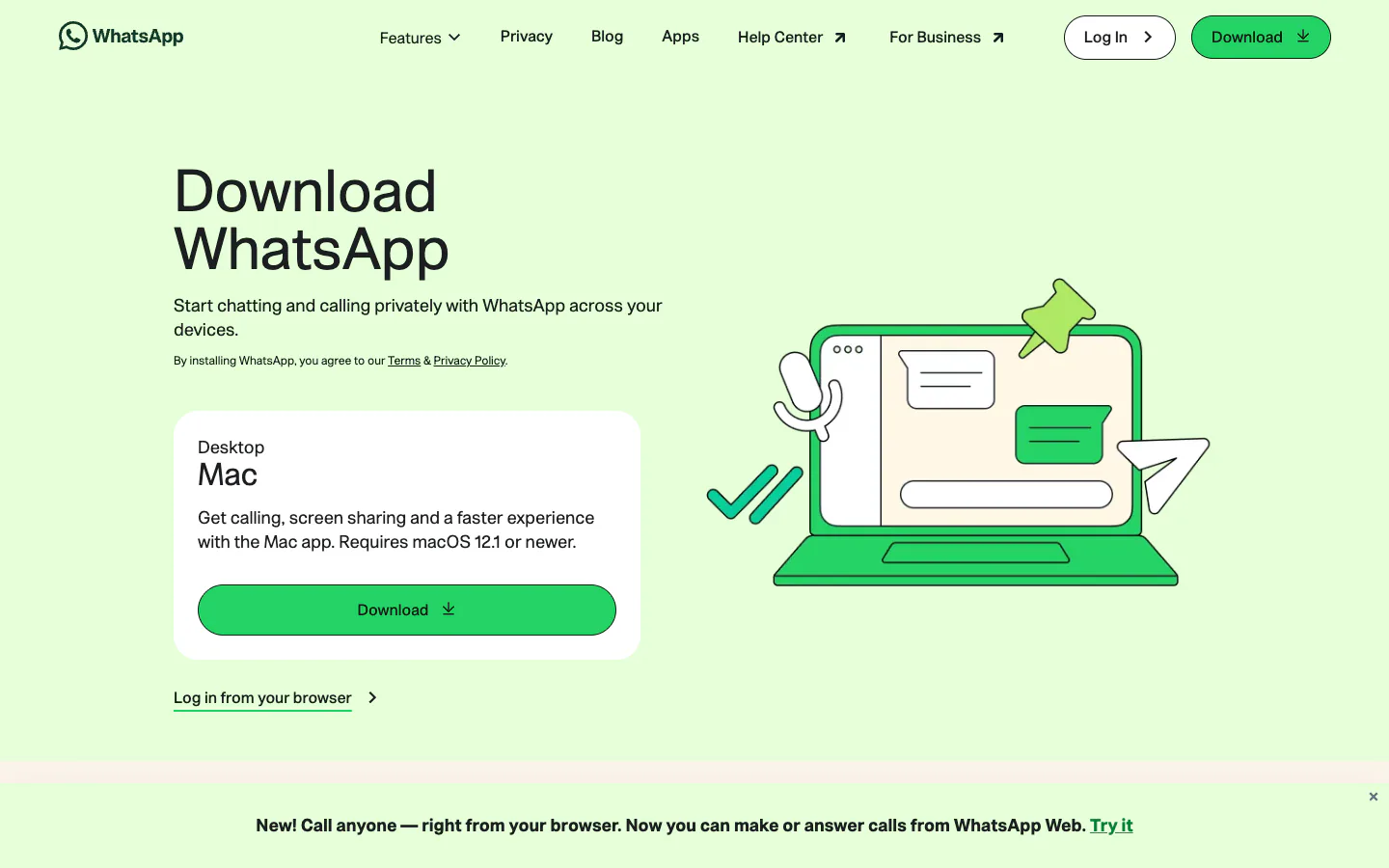
को मैंने Chrome में web.whatsapp.com खोला, बिना लॉग-इन किए: उसमें एक QR कोड था और कॉल के लिए Mac ऐप की ओर ले जाने वाला बैनर, जबकि डाउनलोड पेज पर लिखा था 'Call anyone — right from your browser'[10]। मैंने लॉग-इन नहीं किया, इसलिए नीचे के स्टेप WhatsApp के हेल्प पेजों से हैं, किसी ऐसे कॉल बटन से नहीं जो मैंने खुद देखा हो।
को WhatsApp का डाउनलोड पेज, WhatsApp Web से कॉल के बारे में बैनर के साथ। WhatsApp की वेबसाइट का स्क्रीनशॉट, 1 नवंबर 2026 को लिया गया। ट्रेडमार्क उनके मालिकों के हैं।
ब्राउजर से WhatsApp कॉल कैसे करें?
WhatsApp Web को एक बार अपने फोन से लिंक करें, फिर किसी भी चैट से कॉल करें। web.whatsapp.com पर जाएँ और WhatsApp ऐप से QR कोड स्कैन करें[11]। फिर जिस व्यक्ति को कॉल करनी है, उसकी चैट खोलें, कॉल पर क्लिक करें और वॉइस या वीडियो चुनें[7]। ब्राउजर माइक्रोफोन की इजाजत माँगता है, और वीडियो कॉल पर कैमरे की भी[8]।
Windows, macOS या Linux पर Chrome, Edge, Firefox या Safari के मौजूदा वर्जन में web.whatsapp.com खोलें[3]।
अपने फोन पर WhatsApp खोलें और स्क्रीन पर दिए स्टेप से QR कोड स्कैन करें[11]। अकाउंट पहले से किसी मोबाइल नंबर पर रजिस्टर होना चाहिए[12]।
हेडसेट हो तो लगा लें: WhatsApp चेतावनी देता है कि अलग बाहरी माइक्रोफोन और स्पीकर से गूँज आ सकती है[7]।
वन-टू-वन चैट खोलें, कॉल पर क्लिक करें, फिर वॉइस या वीडियो[7]।
जब ब्राउजर पूछे, तो web.whatsapp.com को माइक्रोफोन, कैमरा और नोटिफिकेशन की इजाजत दें[13]।
कॉल के दौरान माइक्रोफोन आइकन से आपकी आवाज म्यूट होती है और कॉल खत्म करें से कॉल कटती है[7]। कैमरा आइकन सामने वाले से वीडियो पर आने को कहता है, जिसे वे मान सकते हैं या मना कर सकते हैं[8]।
टैब में कॉल का जवाब देना
आने वाली कॉल स्वीकार करें और अस्वीकार करें वाले नोटिफिकेशन के रूप में दिखती है[7]। web.whatsapp.com के लिए नोटिफिकेशन चालू रखें; कॉल न आने पर WhatsApp जिन चीजों को जाँचने को कहता है, उनमें यह भी है[13]।
लैपटॉप पर वीडियो कॉल
वीडियो कॉल के लिए कैमरा, माइक्रोफोन और ऑडियो आउटपुट चाहिए; WhatsApp कहता है कि बिना कैमरे वाले डिवाइस पर वीडियो कॉल सपोर्ट नहीं है[8]। कॉल मेन्यू से आप इमोजी भेज सकते हैं, स्क्रीन शेयर कर सकते हैं या लोगों को जोड़ सकते हैं[8]।
WhatsApp Web पर ग्रुप कॉल कैसे काम करती है?
ब्राउजर में ग्रुप वॉइस और वीडियो कॉल में 32 लोग तक जुड़ सकते हैं[2][9]। आप इसे ग्रुप चैट से, कॉल्स टैब से, या वन-टू-वन कॉल में लोगों को जोड़कर शुरू कर सकते हैं। ग्रुप कॉल में सिर्फ उस ग्रुप के सदस्य शामिल हो सकते हैं[2]; बाकी किसी को कॉल लिंक चाहिए।
बड़े ग्रुप: अगर ग्रुप में 32 से ज्यादा सदस्य हैं, तो आप घंटी बजाने के लिए 31 लोग तक चुनते हैं[9]।
देर से जुड़ने वाले: छूटी हुई ग्रुप कॉल अगर अभी चल रही है, तो कॉल्स टैब से या ग्रुप चैट से उसमें जुड़ा जा सकता है[2]।
म्यूट करना: आप किसी दूसरे प्रतिभागी को म्यूट कर सकते हैं, जो कभी भी अनम्यूट कर सकता है; वीडियो पर, जो अनम्यूट करे उसे 30 सेकंड तक दोबारा म्यूट नहीं किया जा सकता[2][9]।
लोगों को हटाना: चैट से शुरू हुई ग्रुप कॉल से आप किसी को हटा नहीं सकते; उन्हें खुद निकलना होता है[2][9]। लिंक से शुरू हुई कॉल में लिंक बनाने वाला लोगों को हटा सकता है[6]।
ब्राउजर में WhatsApp कॉल लिंक कैसे काम करते हैं?
कॉल लिंक से हर वह व्यक्ति आपकी कॉल में जुड़ सकता है जिसे आप इसे भेजें, चाहे आप इसे WhatsApp में शेयर करें या कहीं और पेस्ट करें; WhatsApp Web में आप इसे कॉल्स टैब से बनाते हैं[6]। से बिना WhatsApp अकाउंट वाले लोग भी कंप्यूटर ब्राउजर में लिंक खोलकर, नाम लिखकर अंदर आने का इंतजार कर सकते हैं। लिंक सिर्फ WhatsApp यूजर ही बना सकता है[5]।
वॉइस या वीडियो चुनें, और अगर WhatsApp यूजर्स को भी जाँचकर अंदर लेना है तो जुड़ने के लिए मंजूरी जरूरी चालू करें[6]।
लिंक कॉपी करें, या WhatsApp से लिंक भेजें पर क्लिक करें। हर लिंक एक नया, मुश्किल से अंदाजा लगने वाला URL होता है, लेकिन जिसके पास भी यह हो वह जुड़ सकता है, इसलिए WhatsApp सलाह देता है कि इसे सिर्फ भरोसेमंद लोगों से शेयर करें[6]।
बिना WhatsApp के मेहमान के रूप में जुड़ें
मेहमानों को डेस्कटॉप पर Chrome, Safari, Firefox या Edge चाहिए[14] और उन्हें हमेशा मंजूरी का इंतजार करना होता है, होस्ट की सेटिंग कुछ भी हो[6]। वे अपने नाम के साथ '(Guest)' के रूप में दिखते हैं, उन्हें ऑडियो, वीडियो, स्क्रीन शेयरिंग और रिएक्शन मिलते हैं, लेकिन वे मैसेज नहीं भेज सकते, लोगों को नहीं जोड़ सकते और प्रतिभागियों के फोन नंबर नहीं देख सकते[6][5]।
घोषणा की हेडलाइन में 'No Time Limit'[5]; Web हेल्प पेज पर '60 मिनट पूरे होने तक'[6]
को पढ़ा।
WhatsApp Web या डेस्कटॉप ऐप: कॉल किससे करें?
दोनों एक जैसी कॉल करते हैं। WhatsApp Web के लिए कुछ इंस्टॉल नहीं करना पड़ता, और WhatsApp इसे साझा कंप्यूटरों और उन ऑफिस लैपटॉप के लिए पेश करता है जिन पर ऐप डाउनलोड ब्लॉक होते हैं[1]। डेस्कटॉप ऐप के लिए Windows 10 64-bit, वर्जन 1903 या नया, या macOS 12.1 या नया चाहिए[15][16], और वेब कॉल न चलें तो WhatsApp का ट्रबलशूटिंग पेज इन्हीं की सलाह देता है[13]।
WhatsApp Web, WhatsApp for Windows और WhatsApp for Mac से कॉल
मैसेज फिर भी आते हैं; ऐप बंद होने पर भी कॉल अलर्ट[16]
WhatsApp हेल्प सेंटर से, को पढ़ा।
मेरा सीधा नियम: उधार के या लॉक किए हुए कंप्यूटर पर, Linux पर, या किसी एक बार की कॉल के लिए टैब इस्तेमाल करें; अगर आप अक्सर कॉल करते हैं या वेब कॉलिंग अभी आप तक नहीं पहुँची है, तो अपने PC या Mac पर ऐप इंस्टॉल करें। उसी कंप्यूटर से आम नंबरों पर कॉल के लिए कंप्यूटर से कॉल करना देखें।
कौन-से ब्राउजर WhatsApp Web कॉल सपोर्ट करते हैं?
WhatsApp का ब्राउजर पेज न्यूनतम वर्जन तय करता है: Windows, Linux या macOS पर Chrome 100, Edge 100, Firefox 115, Safari 15 और Opera 86[4]। कॉलिंग वाला ओवरव्यू सिर्फ Chrome, Edge, Safari और Firefox का नाम लेता है, और चेतावनी देता है कि कुछ वर्जन सपोर्ट नहीं हो सकते[3]। Internet Explorer WhatsApp Web के साथ बिल्कुल नहीं चलता[17]।
WhatsApp हेल्प सेंटर से, को पढ़ा। 'सूची में नहीं' का मतलब है कि WhatsApp उस ब्राउजर का नाम नहीं लेता, यह नहीं कि वह नहीं चलता।
WhatsApp, WhatsApp Web को डेस्कटॉप ब्राउजर की सेवा बताता है[11], इसलिए फोन और टैबलेट पर ऐप इस्तेमाल करना चाहिए। वेब कॉलिंग वाले सिस्टमों की उसकी सूची में ChromeOS नहीं है[3], और Chromebook पर मुझे कोई आधिकारिक जानकारी नहीं मिली।
WhatsApp Web पर कॉल क्यों नहीं हो रही?
ज्यादातर इसलिए कि फीचर अभी आपके अकाउंट तक नहीं पहुँचा: WhatsApp कहता है कि वेब कॉलिंग धीरे-धीरे आ रही है और शायद अभी आपके लिए उपलब्ध न हो[13]। अगर कॉल आइकन है लेकिन कॉल नहीं लगती, तो आम वजहें हैं ब्राउजर की कोई इजाजत न होना, पुराना ब्राउजर, या ऐसा नेटवर्क जो WhatsApp के कॉलिंग पोर्ट ब्लॉक करता है। इन जाँचों को क्रम से करें।
पेज रिफ्रेश करें, या WhatsApp Web टैब बंद करके फिर खोलें[13]।
ब्राउजर को हाल के वर्जन पर अपडेट करें[13]; न्यूनतम वर्जन ऊपर की टेबल में हैं।
इजाजतें जाँचें: web.whatsapp.com को माइक्रोफोन, कैमरा और नोटिफिकेशन चाहिए, और ऑपरेटिंग सिस्टम को भी ब्राउजर को इनका इस्तेमाल और स्क्रीन शेयर करने देना चाहिए[13]।
माइक्रोफोन या कैमरा इस्तेमाल कर रहे दूसरे ऐप बंद करें, और वर्चुअल ऑडियो या कैमरा डिवाइस बंद करें[13][19]।
कोई दूसरा Wi-Fi नेटवर्क आजमाएँ। ऑफिस नेटवर्क पर एडमिन से UDP और TCP पोर्ट 3478, 3480 और 443 खोलने को कहें (वीडियो वाला लेख 443 की जगह 3484 बताता है)[13][19]।
अगर सामने वाला अनुपलब्ध दिखता है, तो हो सकता है उसने आपको ब्लॉक किया हो, Do Not Disturb चालू हो, या वह ऑफलाइन हो[13]।
फिर भी न चले: WhatsApp for Windows या Mac इस्तेमाल करें, जिसकी सलाह WhatsApp खुद देता है[13]।
WhatsApp Web कॉल क्या नहीं कर सकती?
यह WhatsApp से बाहर नहीं जा सकती। मैंने जितने कॉलिंग पेज पढ़े, सब WhatsApp कॉन्टैक्ट्स या लिंक वाले मेहमानों को कॉल की बात करते हैं[7][5], और कोई भी लैंडलाइन या बिना WhatsApp वाले मोबाइल पर घंटी बजाने का तरीका नहीं देता; आपातकालीन नंबर सीधे बाहर रखे गए हैं[2]। कॉल शुरू करने के लिए मोबाइल नंबर पर रजिस्टर WhatsApp अकाउंट भी चाहिए[12]; सिर्फ मेहमानों को इसकी जरूरत नहीं।
लैंडलाइन और आम मोबाइल: मुझे WhatsApp का ऐसा कोई पेज नहीं मिला जो ऐप के बाहर के फोन नंबरों पर कॉल की सुविधा देता हो, न फ्री, न पेड। ऐसा क्यों है और लोग इसकी जगह क्या इस्तेमाल करते हैं, यह WhatsApp और लैंडलाइन पर मेरे जवाब में है।
911 और दूसरे आपातकालीन नंबर: WhatsApp की हेल्प कहती है कि WhatsApp से आपातकालीन सेवा नंबरों तक नहीं पहुँचा जा सकता, और उदाहरण के तौर पर अमेरिका का 911 बताती है[2][12]। आपात स्थिति के लिए एक फोन लाइन रखें; इंटरनेट पर 911 और 112 के बारे में आम तौर पर जानने के लिए कंप्यूटर से 911 तक पहुँचने में क्या-क्या लगता है देखें।
विदेश कॉल: दूसरे देश के WhatsApp यूजर को वेब कॉल फ्री है, किसी भी WhatsApp कॉल की तरह[3]। इंटरनेशनल पहलू, जिसमें यह भी शामिल है कि किस चीज के अब भी पैसे लग सकते हैं, WhatsApp पर विदेश कॉल की मेरी गाइड में है।
प्राइवेसी: पर्सनल कॉल, वेब कॉल समेत, एंड-टू-एंड एन्क्रिप्टेड हैं[20][1]। लिंक से जुड़ने वाले मेहमान प्रतिभागियों के फोन नंबर नहीं देख सकते[5]।
जब सामने वाला WhatsApp पर न हो, तो क्या इस्तेमाल करें
टूल वही चुनें जो सामने वाले के पास है। Google Meet और Microsoft Teams (free) भी ब्राउजर टैब में फ्री कॉल करते हैं, लेकिन सिर्फ अपने यूजर्स के बीच[21][22][23]। Telegram कॉल भी फ्री हैं[24], हालाँकि मुझे Telegram का ऐसा कोई पेज नहीं मिला जो उसके वेब वर्जन से कॉल के बारे में बताए। अगर सामने वाले के पास सिर्फ फोन नंबर है, तो आपको ऐसी सेवा चाहिए जो फोन नेटवर्क से जुड़े और प्रति मिनट पैसे ले, या अमेरिका में Google Voice।
फोन पर हर कॉलम देखने के लिए टेबल को साइड में स्क्रॉल करें।
पंक्तियों का क्रम रैंकिंग नहीं है। चारों तभी काम आते हैं जब सामने वाला भी उसी सेवा पर हो; बिना खर्च वाले और विकल्पों के लिए कौन-सी ऑनलाइन कॉल सच में फ्री हैं देखें।
लैंडलाइन या मोबाइल तक पहुँचने के लिए
मेरी तुलना की गई तीन सेवाएँ टैब से असली नंबरों पर कॉल करती हैं। Google Voice सिर्फ अमेरिका में उपलब्ध है और नए यूजर्स की पहचान जाँचता है[30][31]। TwinPhone को सिर्फ ईमेल या Google अकाउंट चाहिए और यह Chrome, Edge, Firefox, Brave और Safari में चलता है[32]। Yolla आपका फोन नंबर माँगता है और उसे ही आपकी कॉलर ID के रूप में दिखाता है[33][34]।
Google Voice
Google का फ्री अमेरिकी नंबर, ब्राउजर से कॉल के साथ, सिर्फ अमेरिका में उपलब्ध
किसके लिए सबसे अच्छा: अमेरिका में रहने वाले लोग, जिन्हें फ्री नंबर और ब्राउजर में अमेरिका व कनाडा के लिए फ्री कॉल चाहिए
खूबियाँ
फ्री अमेरिकी नंबर; अमेरिका से अमेरिका और कनाडा के ज्यादातर नंबरों पर कॉल का कोई खर्च नहीं
कम प्रकाशित इंटरनेशनल दरें, भुगतान प्रीपेड क्रेडिट से
टैब खुला रहने तक इनकमिंग कॉल ब्राउजर में बजती हैं
आधिकारिक तौर पर Chrome, Edge, Firefox और Safari सपोर्ट करता है
कमियाँ
पर्सनल अकाउंट सिर्फ अमेरिका में चलते हैं
नए नंबर के लिए टेक्स्ट कोड पाने वाला फोन नंबर और सरकारी आईडी की जाँच चाहिए
फ्री प्लान पर आपातकालीन कॉल नहीं
क्रेडिट सिर्फ अमेरिकी डॉलर में बिकता है, और बैलेंस की एक ऊपरी सीमा है
कीमत: अमेरिका से अमेरिका और कनाडा कॉल ज्यादातर फ्री[35]; भारत ₹1.90 प्रति मिनट[36]
TwinPhone इस साइट का स्पॉन्सर है, इसलिए उसकी कमजोरियाँ भी बता दूँ। इसमें कोई फ्री टियर नहीं है, और पहली कॉल के लिए ₹950 का टॉप-अप चाहिए[41][38]। ब्रिटेन के मोबाइल का एक मिनट ₹11.39 है, जबकि Yolla पर ₹9.50 से, और भारत ₹7.60, जबकि Yolla पर ₹2.27 से[37][42][40]। यह 911 पर कॉल नहीं कर सकता, और किराए के नंबर सिर्फ अमेरिका, कनाडा और प्यूर्टो रिको के हैं[41][43]।
इसके पेज पहुँच पर भी अलग-अलग बात कहते हैं: कॉलिंग पेज पर 145+ देश, रेट पेज पर 165 डेस्टिनेशन[32][37]। TwinPhone की अपनी WhatsApp और Viber से तुलना कंपनी का पेज है, लेकिन वह भी वही रेखा खींचता है जो यह पेज: WhatsApp वालों के लिए WhatsApp, फोन नंबरों के लिए पेड डायलर। सबके स्कोर मेरी तुलना की गई हर सेवा, आमने-सामने में हैं।
दो WhatsApp अकाउंट के बीच विदेश कॉल फ्री है, फोन पर भी और लैपटॉप पर भी। मैंने बताया है कि पैसे फिर भी किस चीज के लगते हैं: डेटा, रोमिंग और गैर-WhatsApp नंबर।
WhatsApp से लैंडलाइन या बिना WhatsApp वाले नंबर पर कॉल नहीं होती, न फोन पर, न ब्राउजर में। मैंने इसके हेल्प पेज पढ़े और उन सेवाओं की तुलना की जो यह कर सकती हैं।
अक्सर पूछे जाने वाले सवाल
क्या WhatsApp Web कॉल फ्री हैं?
हाँ। WhatsApp कहता है कि वेब कॉल एंड-टू-एंड एन्क्रिप्टेड हैं, बिना समय-सीमा के और बिना किसी खर्च के[1], दूसरे देशों के कॉन्टैक्ट्स के लिए भी; ये आपके अपने इंटरनेट कनेक्शन पर चलती हैं[3]। एक बात ध्यान रखें: कॉल लिंक पर WhatsApp का हेल्प पेज कहता है कि मेहमानों वाली कॉल 60 मिनट पूरे होने पर खत्म हो जाती है[6]।
क्या कंप्यूटर से WhatsApp कॉल करने के लिए फोन चाहिए?
एक बार चाहिए, वह QR कोड स्कैन करने के लिए जो WhatsApp Web को आपके अकाउंट से लिंक करता है[11]। उसके बाद हेल्प पेज अलग-अलग बात कहते हैं: वन-टू-वन वॉइस वाला लेख कंप्यूटर और फोन दोनों पर इंटरनेट माँगता है[7], जबकि वीडियो और ओवरव्यू वाले लेख सिर्फ कंप्यूटर का जिक्र करते हैं[8][3]। सुरक्षित रहने के लिए मैं फोन को ऑनलाइन रखूँगा।
क्या लैपटॉप पर बिना कुछ इंस्टॉल किए WhatsApp वीडियो कॉल हो सकती है?
हाँ, Windows, macOS या Linux पर WhatsApp Web में, जब वेब कॉलिंग आपके अकाउंट तक पहुँच जाए[3]। चैट खोलें, कॉल पर क्लिक करें, फिर वीडियो[7]। लैपटॉप में चालू कैमरा और माइक्रोफोन चाहिए; WhatsApp कहता है कि बिना कैमरे वाले डिवाइस पर वीडियो कॉल सपोर्ट नहीं है[8]।
क्या बिना WhatsApp वाला कोई व्यक्ति मेरी कॉल में जुड़ सकता है?
हाँ, उस कॉल लिंक से जो आप कॉल्स टैब में बनाते हैं[6]। मेहमान इसे कंप्यूटर पर Chrome, Safari, Firefox या Edge में खोलता है, नाम लिखता है और आपके अंदर लेने का इंतजार करता है[14][5]। मेहमान बात कर सकते हैं, वीडियो चला सकते हैं और स्क्रीन शेयर कर सकते हैं, लेकिन मैसेज नहीं भेज सकते[6] और दूसरे प्रतिभागियों के फोन नंबर नहीं देख सकते[5]।
WhatsApp Web कॉल में कितने लोग जुड़ सकते हैं?
WhatsApp Web में ग्रुप वॉइस और वीडियो कॉल में 32 लोग तक जुड़ सकते हैं[2][9], और मेहमानों वाली कॉल की घोषणा भी 32 ही कहती है[5]। लेकिन WhatsApp का कॉल लिंक ट्रबलशूटिंग पेज एक लिंक पर ज्यादा से ज्यादा 256 लोग बताता है[14]। 32 से ज्यादा लोगों के लिए, मैं पहले लिंक आजमाए बिना इस पर भरोसा नहीं करूँगा।
क्या फोन के ब्राउजर में WhatsApp Web कॉल इस्तेमाल कर सकते हैं?
WhatsApp, WhatsApp Web को डेस्कटॉप ब्राउजर की सेवा के रूप में पेश करता है[11], उसका वेब कॉलिंग पेज सिर्फ Windows, Linux और macOS बताता है[3], और कॉल लिंक से जुड़ने वाले मेहमानों को डेस्कटॉप ब्राउजर इस्तेमाल करने को कहा जाता है[14]। फोन या टैबलेट पर कॉल करने और लेने का सपोर्टेड तरीका WhatsApp ऐप ही है।
क्या WhatsApp Web से 911 पर कॉल कर सकते हैं?
नहीं। WhatsApp की हेल्प कहती है कि WhatsApp से आपातकालीन सेवा नंबरों तक नहीं पहुँचा जा सकता, जैसे अमेरिका में 911[2], और उसकी शर्तें आपातकालीन सेवाओं तक पहुँच को बाहर रखती हैं[12]। यह फोन ऐप, डेस्कटॉप ऐप और WhatsApp Web, तीनों पर लागू है। आपात स्थिति के लिए मोबाइल या लैंडलाइन पास रखें।
WhatsApp Web से कॉल करने पर सामने वाले को क्या दिखता है?
WhatsApp वेब कॉल के लिए यह साफ नहीं बताता। कॉल आपके WhatsApp अकाउंट से आती है, जो आपके मोबाइल नंबर पर रजिस्टर है[12], इसलिए कॉन्टैक्ट को आप वैसे ही दिखने चाहिए जैसे किसी भी WhatsApp कॉल पर, हालाँकि मैं इसकी पुष्टि नहीं कर पाया। लिंक से जुड़ने वाले मेहमान दूसरे प्रतिभागियों के फोन नंबर नहीं देख सकते[5]।
क्या WhatsApp Web कॉल एक VoIP कॉल है?
हाँ, सीधे अर्थ में: WhatsApp कहता है कि वेब कॉलिंग आपका इंटरनेट कनेक्शन इस्तेमाल करती है[3], और कॉल फोन नेटवर्क में जाने के बजाय WhatsApp अकाउंट्स के बीच ही रहती है। इसीलिए इसका कोई खर्च नहीं। लैंडलाइन पर घंटी बजाने वाली सेवा को कॉल फोन नेटवर्क को सौंपनी पड़ती है, और प्रति मिनट चार्ज यहीं से आता है।
क्या WhatsApp कॉल को फोन से कंप्यूटर पर ले जा सकते हैं?
हाँ, अगर दोनों डिवाइस एक ही अकाउंट से लिंक हैं। WhatsApp की वॉइस कॉल हेल्प कहती है कि कॉल के दौरान आप उसे किसी दूसरे लिंक किए डिवाइस पर ट्रांसफर कर सकते हैं[7], और जुलाई 2026 की घोषणा चल रही ग्रुप कॉल को फोन से WhatsApp Web या Desktop पर और वापस ले जाने की बात करती है, धीरे-धीरे रोलआउट के हिस्से के रूप में[1]।
मेरे WhatsApp Web पर कॉल आइकन क्यों नहीं है?
सबसे संभावित वजह यह है कि वेब कॉलिंग अभी आपके अकाउंट तक नहीं पहुँची। WhatsApp ने इसे को शुरू किया और कहता है कि यह धीरे-धीरे आ रही है और शायद आपके लिए उपलब्ध न हो[1][13]। पहले टैब रिफ्रेश करें और ब्राउजर अपडेट करें[13]; WhatsApp के न्यूनतम वर्जन हैं Chrome और Edge 100, Firefox 115 और Safari 15[4]। अगर बटन फिर भी न दिखे, तो मैं WhatsApp for Windows या Mac पर चला जाऊँगा, जिसकी सलाह WhatsApp खुद देता है[13]।
मेरे लैपटॉप पर WhatsApp वीडियो कॉल क्यों नहीं हो रही?
कैमरे से शुरू करें: WhatsApp कहता है कि बिना कैमरे वाला डिवाइस वीडियो कॉल नहीं कर सकता[19]। फिर जाँचें कि ब्राउजर और ऑपरेटिंग सिस्टम दोनों web.whatsapp.com को कैमरा और माइक्रोफोन इस्तेमाल करने दे रहे हैं, और ब्राउजर अपडेटेड है[13]। ऑफिस नेटवर्क पर एडमिन को वीडियो के लिए UDP और TCP पोर्ट 3478, 3480 और 3484 खोलने पड़ सकते हैं[19]। अगर कोई भी कॉल नहीं लगती, तो हो सकता है वेब कॉलिंग अभी आपके अकाउंट तक पहुँची ही न हो[13]।
WhatsApp Web से कॉल करना बेहतर है या WhatsApp डेस्कटॉप ऐप से?
दोनों एक जैसी कॉल करते हैं, ग्रुप में 32 लोग तक[9][15]। WhatsApp Web के लिए कुछ इंस्टॉल नहीं करना पड़ता, जो साझा या लॉक किए हुए कंप्यूटर[1] और Linux के लिए ठीक है[4]। ऐप के लिए Windows 10 64-bit, वर्जन 1903 या नया, या macOS 12.1 या नया चाहिए[15][16], और Mac ऐप बंद होने पर भी कॉल अलर्ट दिखाता है[16]। अपने कंप्यूटर पर मैं ऐप इंस्टॉल करूँगा, जो वेब कॉल न चलने पर WhatsApp का सुझाया विकल्प भी है[13]।
क्या WhatsApp Web लैंडलाइन या आम फोन नंबर पर कॉल कर सकता है?
नहीं। WhatsApp Web किसी WhatsApp कॉन्टैक्ट की चैट से या कॉल लिंक से कॉल शुरू करता है[7][6], इसलिए यह लैंडलाइन या बिना WhatsApp वाले मोबाइल पर घंटी नहीं बजा सकता; WhatsApp और लैंडलाइन पर मेरा लेख इसकी वजह बताता है। फोन नंबरों के लिए अमेरिकी पाठक के हिसाब से मेरी कुल रैंकिंग में TextNow पहले और Google Voice दूसरे नंबर पर है: दोनों अमेरिकी और कनाडाई नंबरों पर फ्री कॉल करते हैं, लेकिन साइन-अप सिर्फ उत्तरी अमेरिका के निवासियों का करते हैं[44][45][35][30]। तीसरे नंबर पर TwinPhone ईमेल या Google साइन-अप के बाद टैब से नंबरों पर कॉल करता है, लेकिन इसमें कोई फ्री टियर नहीं है[32][41]।
कीमतें 30 अक्तूबर 2026 की एक्सचेंज रेट से INR में बदली गई हैं (European Central Bank euro foreign exchange reference rates)। ऑपरेटर की मूल कीमत देखने के लिए कीमत पर कर्सर ले जाएँ।
इस रिसर्च के बारे में AI से पूछें
हर बटन असिस्टेंट को नए टैब में खोलता है और उससे इस पेज का सारांश माँगता है, साथ में स्रोत के रूप में इस पेज का लिंक।