Oui, on peut appeler sur WhatsApp Web. WhatsApp y a ajouté les appels vocaux et vidéo gratuits le , en tête-à-tête ou en groupe jusqu'à 32 personnes, dans un simple onglet du navigateur, sans rien installer [1][2]. Le déploiement est progressif : le bouton d'appel peut donc encore manquer sur votre compte [3]. Les appels relient les utilisateurs de WhatsApp et les invités qui ouvrent un lien d'appel ; je n'ai trouvé aucune page WhatsApp qui propose d'appeler des fixes ou des mobiles ordinaires.
Points clés
Les appels web ont été lancés le ; le , l'aide de WhatsApp indiquait encore que la fonction « n'est peut-être pas encore disponible pour vous » [3].
Navigateurs minimum : Chrome et Edge 100, Firefox 115, Safari 15, Opera 86, sous Windows, Linux ou macOS (vérifié le ) [4].
Depuis le , les personnes sans compte WhatsApp peuvent rejoindre un lien d'appel depuis un navigateur d'ordinateur une fois que l'hôte les a admises [5][6].
Les appels web sont gratuits et chiffrés de bout en bout [1], mais WhatsApp ne peut pas joindre les numéros d'urgence comme le 911 (vérifié le ) [2].
Peut-on appeler sur WhatsApp Web aujourd'hui ?
Oui, dès que la fonction arrive sur votre compte. WhatsApp a annoncé les appels vocaux et vidéo dans WhatsApp Web le , en tête-à-tête et en groupe, « sans télécharger d'appli » [1]. Son centre d'aide indique toujours que la fonction est déployée progressivement [3]. Les appels sont gratuits et ne relient que des comptes WhatsApp et leurs invités par lien.
Ce que comprennent les appels WhatsApp Web, d'après les pages de WhatsApp
Fonction
Dans WhatsApp Web
La contrepartie
Voix et vidéo en tête-à-tête
Oui : ouvrez une discussion, cliquez sur Appeler, choisissez Vocal ou Vidéo [7]
La vidéo exige une caméra, et il n'y a pas de réponse automatique [8]
Aucune page sur les appels que j'ai lue ne propose les fixes ou les mobiles sans WhatsApp [7] ; le 911 est exclu [2]
D'après l'onglet Web du centre d'aide de WhatsApp et son blog, lus le .
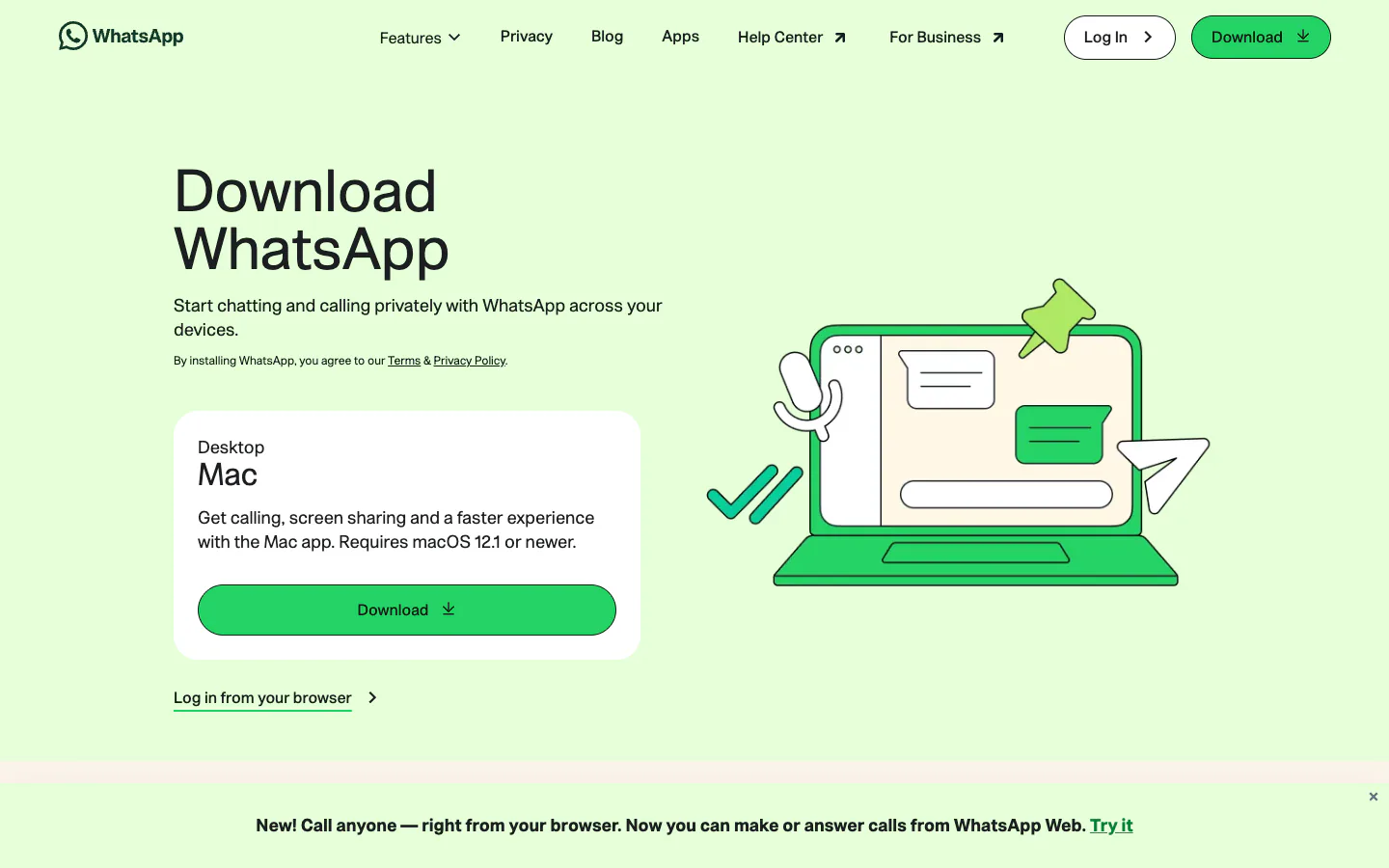
Le , j'ai ouvert web.whatsapp.com dans Chrome, sans être connecté : la page affichait un QR code et un bandeau qui mettait en avant l'appli Mac pour les appels, tandis que la page de téléchargement annonçait « Appelez n'importe qui, directement depuis votre navigateur » [10]. Je ne me suis pas connecté : les étapes ci-dessous viennent donc des pages d'aide de WhatsApp, pas d'un bouton d'appel que j'aurais vu.
La page de téléchargement de WhatsApp le , avec un bandeau sur les appels depuis WhatsApp Web. Capture d'écran du site de WhatsApp, réalisée le 1 novembre 2026. Les marques appartiennent à leurs propriétaires.
Comment passer un appel WhatsApp depuis un navigateur ?
Associez une fois WhatsApp Web à votre téléphone, puis appelez depuis n'importe quelle discussion. Allez sur web.whatsapp.com et scannez le QR code avec l'appli WhatsApp [11]. Ouvrez ensuite la discussion avec la personne voulue, cliquez sur Appeler et choisissez Vocal ou Vidéo [7]. Le navigateur demande l'accès à votre micro, et à la caméra pour un appel vidéo [8].
Ouvrez web.whatsapp.com dans un Chrome, Edge, Firefox ou Safari à jour, sous Windows, macOS ou Linux [3].
Sur votre téléphone, ouvrez WhatsApp et suivez les étapes à l'écran pour scanner le QR code [11]. Le compte lui-même doit déjà être enregistré avec un numéro de mobile [12].
Branchez un casque si vous en avez un : WhatsApp prévient qu'un micro externe et des haut-parleurs séparés peuvent provoquer de l'écho [7].
Ouvrez la discussion individuelle, cliquez sur Appeler, puis sur Vocal ou Vidéo[7].
Quand le navigateur le demande, autorisez web.whatsapp.com à utiliser le micro, la caméra et les notifications [13].
Pendant l'appel, l'icône du micro coupe votre son et Raccrocher met fin à l'appel [7]. L'icône de la caméra demande à votre correspondant de passer en vidéo, ce qu'il accepte ou refuse [8].
Répondre à un appel dans l'onglet
Un appel entrant s'affiche sous forme de notification avec Accepter et Refuser[7]. Autorisez les notifications pour web.whatsapp.com : WhatsApp les cite parmi les points à vérifier quand les appels n'arrivent pas [13].
Les appels vidéo sur un ordinateur portable
Un appel vidéo exige une caméra, un micro et une sortie audio ; WhatsApp indique que les appels vidéo ne sont pas pris en charge sur un appareil sans caméra [8]. Depuis le menu de l'appel, vous pouvez envoyer un emoji, partager votre écran ou ajouter des participants [8].
Comment fonctionnent les appels de groupe sur WhatsApp Web ?
Les appels de groupe vocaux et vidéo dans le navigateur accueillent jusqu'à 32 personnes [2][9]. Vous pouvez en lancer un depuis une discussion de groupe, depuis l'onglet Appels, ou en ajoutant des personnes à un appel individuel. Seuls les membres d'un groupe peuvent participer à son appel de groupe [2] ; les autres ont besoin d'un lien d'appel.
Grands groupes : si le groupe compte plus de 32 membres, vous choisissez jusqu'à 31 personnes à appeler [9].
Arrivées tardives : un appel de groupe manqué encore en cours peut être rejoint depuis l'onglet Appels ou depuis la discussion de groupe [2].
Couper le son : vous pouvez couper le micro d'un autre participant, qui peut le réactiver à tout moment ; en vidéo, quelqu'un qui réactive son micro ne peut pas être coupé de nouveau pendant 30 secondes [2][9].
Retirer quelqu'un : vous ne pouvez retirer personne d'un appel de groupe lancé depuis une discussion ; les participants doivent partir d'eux-mêmes [2][9]. Dans un appel lancé depuis un lien, le créateur du lien peut retirer des participants [6].
Comment fonctionnent les liens d'appel WhatsApp dans un navigateur ?
Un lien d'appel permet à toute personne qui le reçoit de rejoindre votre appel, que vous le partagiez dans WhatsApp ou ailleurs ; dans WhatsApp Web, vous le créez depuis l'onglet Appels [6]. Depuis le , les personnes sans compte WhatsApp peuvent ouvrir le lien dans un navigateur d'ordinateur, saisir un nom et attendre d'être admises. Seul un utilisateur de WhatsApp peut créer le lien [5].
Créer un lien en tant qu'hôte
Cliquez sur l'onglet Appels, puis sur Nouveau lien d'appel[6].
Choisissez Vocal ou Vidéo, et activez Exiger une approbation pour rejoindre si vous voulez aussi filtrer les utilisateurs de WhatsApp [6].
Copiez le lien, ou cliquez sur Envoyer le lien via WhatsApp. Chaque lien est une nouvelle adresse difficile à deviner, mais quiconque l'a peut rejoindre l'appel : WhatsApp conseille donc de ne le partager qu'avec des personnes de confiance [6].
Rejoindre en invité sans WhatsApp
Les invités ont besoin de Chrome, Safari, Firefox ou Edge sur un ordinateur [14] et attendent toujours une approbation, quel que soit le réglage de l'hôte [6]. Ils apparaissent sous leur nom suivi de « (Invité) », avec audio, vidéo, partage d'écran et réactions, mais ne peuvent ni envoyer de messages, ni ajouter des personnes, ni voir les numéros de téléphone des participants [6][5].
Les limites des liens d'appel, telles que WhatsApp les indique
« Sans limite de durée » dans le titre de l'annonce [5] ; « jusqu'à ce que 60 minutes se soient écoulées » sur la page d'aide Web [6]
Lu le .
WhatsApp Web ou l'appli de bureau : depuis laquelle appeler ?
Les deux passent les mêmes appels. WhatsApp Web ne demande aucune installation, ce que WhatsApp met en avant pour les ordinateurs partagés et les ordinateurs professionnels qui bloquent le téléchargement d'applis [1]. Les applis de bureau exigent Windows 10 64 bits, version 1903 ou ultérieure, ou macOS 12.1 ou ultérieur [15][16], et la page de dépannage de WhatsApp les suggère quand les appels web échouent [13].
Appeler depuis WhatsApp Web, WhatsApp pour Windows et WhatsApp pour Mac
L'aide sur les appels vocaux demande que le téléphone soit aussi en ligne [7]
Les messages et notifications arrivent quand même [15]
Les messages arrivent quand même ; alertes d'appel même appli fermée [16]
D'après le centre d'aide de WhatsApp, lu le .
Ma règle empirique : utilisez l'onglet sur un ordinateur emprunté ou verrouillé, sous Linux, ou pour un appel ponctuel ; installez l'appli sur votre propre PC ou Mac si vous appelez souvent ou si les appels web ne sont pas encore arrivés chez vous. Pour appeler des numéros ordinaires depuis la même machine, voyez appeler depuis un ordinateur.
Quels navigateurs prennent en charge les appels WhatsApp Web ?
La page de WhatsApp consacrée aux navigateurs fixe des versions minimales : Chrome 100, Edge 100, Firefox 115, Safari 15 et Opera 86, sous Windows, Linux ou macOS [4]. La présentation des appels ne cite que Chrome, Edge, Safari et Firefox, et prévient que certaines versions peuvent ne pas être prises en charge [3]. Internet Explorer ne fonctionne pas du tout avec WhatsApp Web [17].
Navigateurs pris en charge pour les appels WhatsApp Web
D'après le centre d'aide de WhatsApp, lu le . « Non cité » signifie que WhatsApp ne nomme pas le navigateur, pas qu'il ne fonctionne pas.
WhatsApp présente WhatsApp Web comme un service pour navigateurs d'ordinateur [11] : sur téléphone et tablette, mieux vaut utiliser l'appli. ChromeOS ne figure pas dans sa liste de systèmes pour les appels web [3], et je n'ai trouvé aucune information officielle sur les Chromebooks.
Pourquoi je ne peux pas appeler sur WhatsApp Web ?
Le plus souvent parce que la fonction n'est pas encore arrivée sur votre compte : WhatsApp indique que les appels web sont déployés progressivement et ne sont peut-être pas encore disponibles pour vous [13]. Si l'icône d'appel est là mais que les appels échouent, les causes habituelles sont une autorisation manquante dans le navigateur, un navigateur obsolète ou un réseau qui bloque les ports d'appel de WhatsApp. Faites ces vérifications dans l'ordre.
Actualisez la page, ou fermez puis rouvrez l'onglet WhatsApp Web [13].
Mettez le navigateur à jour vers une version récente [13] ; les versions minimales figurent dans le tableau ci-dessus.
Vérifiez les autorisations : web.whatsapp.com a besoin du micro, de la caméra et des notifications, et le système d'exploitation doit laisser le navigateur les utiliser et partager l'écran [13].
Fermez les autres applis qui monopolisent le micro ou la caméra, et désactivez les périphériques audio ou caméra virtuels [13][19].
Essayez un autre réseau Wi-Fi. Sur un réseau d'entreprise, demandez à l'administrateur d'ouvrir les ports UDP et TCP 3478, 3480 et 443 (l'article sur la vidéo indique 3484 au lieu de 443) [13][19].
Si votre correspondant apparaît comme indisponible, il vous a peut-être bloqué, a activé Ne pas déranger ou est hors ligne [13].
Toujours bloqué : utilisez WhatsApp pour Windows ou pour Mac, la solution de repli que suggère WhatsApp [13].
Que ne permet pas un appel WhatsApp Web ?
Il ne peut pas sortir de WhatsApp. Toutes les pages sur les appels que j'ai lues décrivent des appels vers des contacts WhatsApp ou des invités par lien [7][5], et aucune ne propose de faire sonner un fixe ou un mobile sans WhatsApp ; les numéros d'urgence sont purement exclus [2]. Lancer un appel exige aussi un compte WhatsApp enregistré avec un numéro de mobile [12] ; seuls les invités en sont dispensés.
Fixes et mobiles ordinaires : je n'ai trouvé aucune page WhatsApp qui propose des appels vers des numéros de téléphone hors de l'appli, gratuits ou payants. Pourquoi, et ce que l'on utilise à la place : c'est dans ma réponse sur WhatsApp et les fixes.
911 et autres numéros d'urgence : l'aide de WhatsApp indique qu'on ne peut pas joindre les numéros des services d'urgence via WhatsApp, en citant l'exemple du 911 aux États-Unis [2][12]. Gardez une ligne téléphonique pour les urgences ; pour le 911 et le 112 par internet en général, voyez ce qu'implique un appel au 911 depuis un ordinateur.
Appels à l'étranger : un appel web vers un utilisateur de WhatsApp dans un autre pays est gratuit, comme tout appel WhatsApp [3]. Le volet international, y compris ce qui peut encore coûter de l'argent, est dans mon guide pour appeler à l'étranger avec WhatsApp.
Confidentialité : les appels personnels, appels web compris, sont chiffrés de bout en bout [20][1]. Les invités qui rejoignent par lien ne peuvent pas voir les numéros de téléphone des participants [5].
Que choisir quand votre correspondant n'est pas sur WhatsApp ?
Adaptez l'outil à ce dont dispose votre correspondant. Google Meet et Microsoft Teams (gratuit) passent aussi des appels gratuits dans un onglet du navigateur, mais uniquement entre leurs propres utilisateurs [21][22][23]. Les appels Telegram sont gratuits eux aussi [24], mais je n'ai trouvé aucune page Telegram sur les appels depuis sa version web. Si la personne n'a qu'un numéro de téléphone, il vous faut un service relié au réseau téléphonique et facturé à la minute, ou Google Voice aux États-Unis.
Comparatif
Service
Appelle des numéros de téléphone
Option gratuite
Navigateurs
Conditions d'inscription
Confidentialité
WhatsApp
Contacts WhatsApp et invités par lien uniquement[7]
Sur téléphone, faites défiler le tableau latéralement pour voir toutes les colonnes.
L'ordre des lignes n'est pas un classement. Les quatre ne servent que si votre correspondant utilise le même service ; pour l'ensemble des options gratuites, voyez quels appels en ligne sont vraiment gratuits.
Pour joindre un fixe ou un mobile
Trois des services que j'ai comparés appellent de vrais numéros depuis un onglet. Google Voice n'est disponible qu'aux États-Unis et vérifie l'identité des nouveaux utilisateurs [30][31]. TwinPhone ne demande qu'un e-mail ou un compte Google et fonctionne dans Chrome, Edge, Firefox, Brave et Safari [32]. Yolla demande votre numéro de téléphone et l'affiche comme numéro d'appelant [33][34].
Google Voice
Le numéro américain gratuit de Google, avec appels dans le navigateur, disponible aux États-Unis uniquement
Idéal pour : Les personnes aux États-Unis qui veulent un numéro gratuit et des appels gratuits vers les États-Unis et le Canada dans un navigateur
Points forts
Numéro américain gratuit ; depuis les États-Unis, les appels vers la plupart des numéros américains et canadiens ne coûtent rien
Tarifs internationaux publiés bas, réglés avec du crédit prépayé
Les appels entrants sonnent dans le navigateur tant que l'onglet est ouvert
Prend officiellement en charge Chrome, Edge, Firefox et Safari
Points faibles
Les comptes personnels ne fonctionnent qu'aux États-Unis
Un nouveau numéro exige un numéro de téléphone pour recevoir un code par SMS et une vérification de pièce d'identité officielle
Pas d'appels d'urgence avec l'offre gratuite
Le crédit est vendu uniquement en dollars américains, et le solde est plafonné
Prix : Appels vers les États-Unis et le Canada depuis les États-Unis gratuits pour la plupart[35] ; Inde 0,018 €/min[36]
TwinPhone sponsorise ce site ; voici donc ses points faibles. Il n'a pas d'offre gratuite, et le premier appel exige une recharge de 8,95 €[41][38]. Les mobiles britanniques coûtent 0,11 € la minute contre 0,090 € minimum chez Yolla, et l'Inde 0,072 € contre 0,021 € minimum [37][42][40]. Il ne peut pas appeler le 911, et les numéros loués n'existent que pour les États-Unis, le Canada et Porto Rico [41][43].
Ses pages se contredisent aussi sur la couverture : plus de 145 pays sur la page d'appel, 165 destinations sur la page de tarifs [32][37]. La comparaison de TwinPhone avec WhatsApp et Viber est une page commerciale, mais elle trace la même frontière que celle-ci : WhatsApp pour les gens qui sont sur WhatsApp, un service payant pour les numéros de téléphone. Les notes de tous ces services sont dans tous les services que j'ai comparés, côte à côte.
Appeler à l'étranger sur WhatsApp est gratuit entre comptes WhatsApp, sur mobile ou PC. Je liste ce qui reste payant : données, roaming, numéros hors appli.
WhatsApp ne peut pas appeler un fixe ni un numéro sans WhatsApp, sur mobile comme dans le navigateur. J'ai lu son aide et comparé les services qui le peuvent.
Questions fréquentes
Les appels WhatsApp Web sont-ils gratuits ?
Oui. WhatsApp indique que les appels web sont chiffrés de bout en bout, sans limite de durée et gratuits [1], même vers des contacts dans d'autres pays ; ils passent par votre propre connexion internet [3]. Une réserve : la page d'aide de WhatsApp sur les liens d'appel indique qu'un appel qui inclut des invités se termine au bout de 60 minutes [6].
Faut-il son téléphone pour passer un appel WhatsApp depuis l'ordinateur ?
Il vous le faut une fois, pour scanner le QR code qui associe WhatsApp Web à votre compte [11]. Ensuite, les pages d'aide divergent : l'article sur les appels vocaux individuels demande une connexion internet sur l'ordinateur et sur le téléphone [7], alors que les articles sur la vidéo et la présentation générale ne mentionnent que l'ordinateur [8][3]. Par prudence, je garderais le téléphone en ligne.
Peut-on passer un appel vidéo WhatsApp sur un ordinateur portable sans rien installer ?
Oui, dans WhatsApp Web sous Windows, macOS ou Linux, une fois que les appels web sont arrivés sur votre compte [3]. Ouvrez la discussion, cliquez sur Appeler, puis sur Vidéo [7]. L'ordinateur doit avoir une caméra et un micro qui fonctionnent ; WhatsApp indique que les appels vidéo ne sont pas pris en charge sur un appareil sans caméra [8].
Quelqu'un qui n'a pas WhatsApp peut-il rejoindre mon appel ?
Oui, via un lien d'appel que vous créez dans l'onglet Appels [6]. L'invité l'ouvre dans Chrome, Safari, Firefox ou Edge sur un ordinateur, saisit un nom et attend que vous l'admettiez [14][5]. Les invités peuvent parler, utiliser la vidéo et partager leur écran, mais ne peuvent pas envoyer de messages [6] ni voir les numéros de téléphone des autres participants [5].
Combien de personnes peuvent rejoindre un appel WhatsApp Web ?
Les appels de groupe vocaux et vidéo dans WhatsApp Web accueillent jusqu'à 32 personnes [2][9], et l'annonce des appels avec invités dit aussi 32 [5]. La page de dépannage des liens d'appel de WhatsApp donne pourtant 256 comme nombre maximum de personnes pouvant rejoindre un lien [14]. Au-delà de 32, je n'y compterais pas sans avoir d'abord essayé le lien.
Peut-on utiliser les appels WhatsApp Web dans le navigateur d'un téléphone ?
WhatsApp présente WhatsApp Web comme un service pour navigateurs d'ordinateur [11], sa page sur les appels web ne cite que Windows, Linux et macOS [3], et les invités qui rejoignent un lien d'appel sont invités à utiliser un navigateur d'ordinateur [14]. Sur un téléphone ou une tablette, l'appli WhatsApp est la façon prise en charge de passer et de recevoir des appels.
Peut-on appeler le 911 depuis WhatsApp Web ?
Non. L'aide de WhatsApp indique qu'on ne peut pas joindre les numéros des services d'urgence via WhatsApp, comme le 911 aux États-Unis [2], et ses conditions excluent l'accès aux services d'urgence [12]. Cela vaut aussi bien pour l'appli mobile que pour les applis de bureau et WhatsApp Web. Gardez un mobile ou un fixe à portée de main pour les urgences.
Que voit mon correspondant quand j'appelle depuis WhatsApp Web ?
WhatsApp ne le précise pas pour les appels web. L'appel vient de votre compte WhatsApp, enregistré avec votre numéro de mobile [12] : un contact devrait donc vous voir comme lors de n'importe quel appel WhatsApp, mais je n'ai pas pu le confirmer. Les invités qui rejoignent par lien ne peuvent pas voir les numéros de téléphone des autres participants [5].
Un appel WhatsApp Web est-il un appel VoIP ?
Oui, au sens simple : WhatsApp indique que les appels web utilisent votre connexion internet [3], et l'appel reste entre comptes WhatsApp au lieu d'entrer dans le réseau téléphonique. C'est pour cela qu'il ne coûte rien. Un service qui fait sonner des fixes doit transmettre l'appel au réseau téléphonique, et c'est de là que vient la facturation à la minute.
Peut-on transférer un appel WhatsApp du téléphone vers l'ordinateur ?
Oui, si les deux appareils sont associés au même compte. L'aide de WhatsApp sur les appels vocaux indique que vous pouvez transférer un appel vers un autre appareil associé pendant l'appel [7], et l'annonce de juillet 2026 décrit le passage d'un appel de groupe en cours du téléphone vers WhatsApp Web ou l'appli de bureau, et inversement, dans le cadre d'un déploiement progressif [1].
Pourquoi n'y a-t-il pas d'icône d'appel sur mon WhatsApp Web ?
Le plus probable : les appels web ne sont pas encore arrivés sur votre compte. WhatsApp les a lancés le et indique qu'ils sont déployés progressivement et ne sont peut-être pas encore disponibles pour vous [1][13]. Commencez par actualiser l'onglet et mettre à jour le navigateur [13] ; les versions minimales de WhatsApp sont Chrome et Edge 100, Firefox 115 et Safari 15 [4]. Si le bouton n'apparaît toujours pas, je passerais à WhatsApp pour Windows ou pour Mac, la solution de repli que WhatsApp suggère lui-même [13].
Pourquoi je ne peux pas passer d'appel vidéo WhatsApp sur mon ordinateur portable ?
Commencez par la caméra : WhatsApp indique qu'un appareil qui n'en a pas ne peut pas passer d'appels vidéo [19]. Vérifiez ensuite que le navigateur et le système d'exploitation autorisent tous deux web.whatsapp.com à utiliser la caméra et le micro, et que le navigateur est à jour [13]. Sur un réseau d'entreprise, l'administrateur devra peut-être ouvrir les ports UDP et TCP 3478, 3480 et 3484 pour la vidéo [19]. Si aucun appel ne fonctionne, les appels web ne sont peut-être tout simplement pas encore arrivés sur votre compte [13].
Vaut-il mieux appeler depuis WhatsApp Web ou l'appli WhatsApp de bureau ?
Les deux passent les mêmes appels, jusqu'à 32 personnes en groupe [9][15]. WhatsApp Web ne demande aucune installation, ce qui convient à un ordinateur partagé ou verrouillé [1] et à Linux [4]. Les applis exigent Windows 10 64 bits, version 1903 ou ultérieure, ou macOS 12.1 ou ultérieur [15][16], et l'appli Mac affiche les alertes d'appel même fermée [16]. Sur mon propre ordinateur, j'installerais l'appli, qui est aussi la solution de repli de WhatsApp quand les appels web échouent [13].
Peut-on appeler un fixe avec WhatsApp Web, ou un numéro classique ?
Non. WhatsApp Web lance les appels depuis une discussion avec un contact WhatsApp ou via un lien d'appel [7][6] : il ne peut donc pas faire sonner un fixe ou un mobile sans WhatsApp ; mon article sur WhatsApp et les fixes explique pourquoi. Pour les numéros de téléphone, mon classement général pour un lecteur américain place TextNow en premier et Google Voice en deuxième : tous deux appellent gratuitement les numéros américains et canadiens, mais n'inscrivent que les résidents d'Amérique du Nord [44][45][35][30]. TwinPhone, troisième, appelle des numéros depuis un onglet après une inscription par e-mail ou compte Google, mais n'a pas d'offre gratuite [32][41].
Les prix sont convertis en EUR au taux du 30 octobre 2026 (European Central Bank euro foreign exchange reference rates). Survolez un prix pour voir le prix d'origine de l'opérateur.
Interroger une IA sur cette étude
Chaque bouton ouvre l'assistant dans un nouvel onglet et lui demande de résumer cette page en la citant comme source, avec son lien.