네, WhatsApp 웹으로 통화할 수 있습니다. WhatsApp은 에 WhatsApp 웹에 무료 음성·영상 통화를 추가했고, 1:1 통화든 최대 32명 그룹 통화든 아무것도 설치하지 않고 평범한 브라우저 탭에서 할 수 있습니다[1][2]. 다만 순차적으로 배포되고 있어 내 계정에는 아직 통화 버튼이 없을 수도 있습니다[3]. 통화는 WhatsApp 사용자끼리, 그리고 통화 링크로 들어온 게스트와 연결됩니다. 제가 찾아본 WhatsApp 페이지 중 일반 전화나 일반 휴대폰으로 거는 통화를 제공한다는 곳은 없었습니다.
핵심 정리
웹 통화는 에 출시됐지만, 기준 WhatsApp 도움말에는 여전히 '아직 사용할 수 없을 수도 있다'고 적혀 있습니다[3].
최소 브라우저 버전: 크롬·엣지 100, 파이어폭스 115, 사파리 15, 오페라 86이며 윈도우, 리눅스, macOS에서 쓸 수 있습니다( 확인)[4].
부터는 WhatsApp 계정이 없는 사람도 호스트가 입장을 허락하면 데스크톱 브라우저에서 통화 링크로 참여할 수 있습니다[5][6].
웹 통화는 무료이고 종단 간 암호화되지만[1], WhatsApp으로는 911 같은 긴급 전화번호에 걸 수 없습니다( 확인)[2].
지금 WhatsApp 웹으로 통화할 수 있나요?
네, 기능이 내 계정에 적용되면 가능합니다. WhatsApp은 에 WhatsApp 웹의 1:1 및 그룹 음성·영상 통화를 발표하며 '앱 다운로드가 필요 없다'고 밝혔습니다[1]. 도움말 센터에는 지금도 이 기능이 순차적으로 배포 중이라고 나와 있습니다[3]. 통화는 무료이며 WhatsApp 계정과 그 링크로 들어온 게스트끼리만 연결됩니다.
제가 읽은 통화 관련 페이지 어디에도 일반 전화나 WhatsApp을 쓰지 않는 휴대폰으로 거는 기능은 없음[7]. 911은 제외[2]
WhatsApp 도움말 센터의 웹 탭과 공식 블로그 기준이며, 에 읽었습니다.
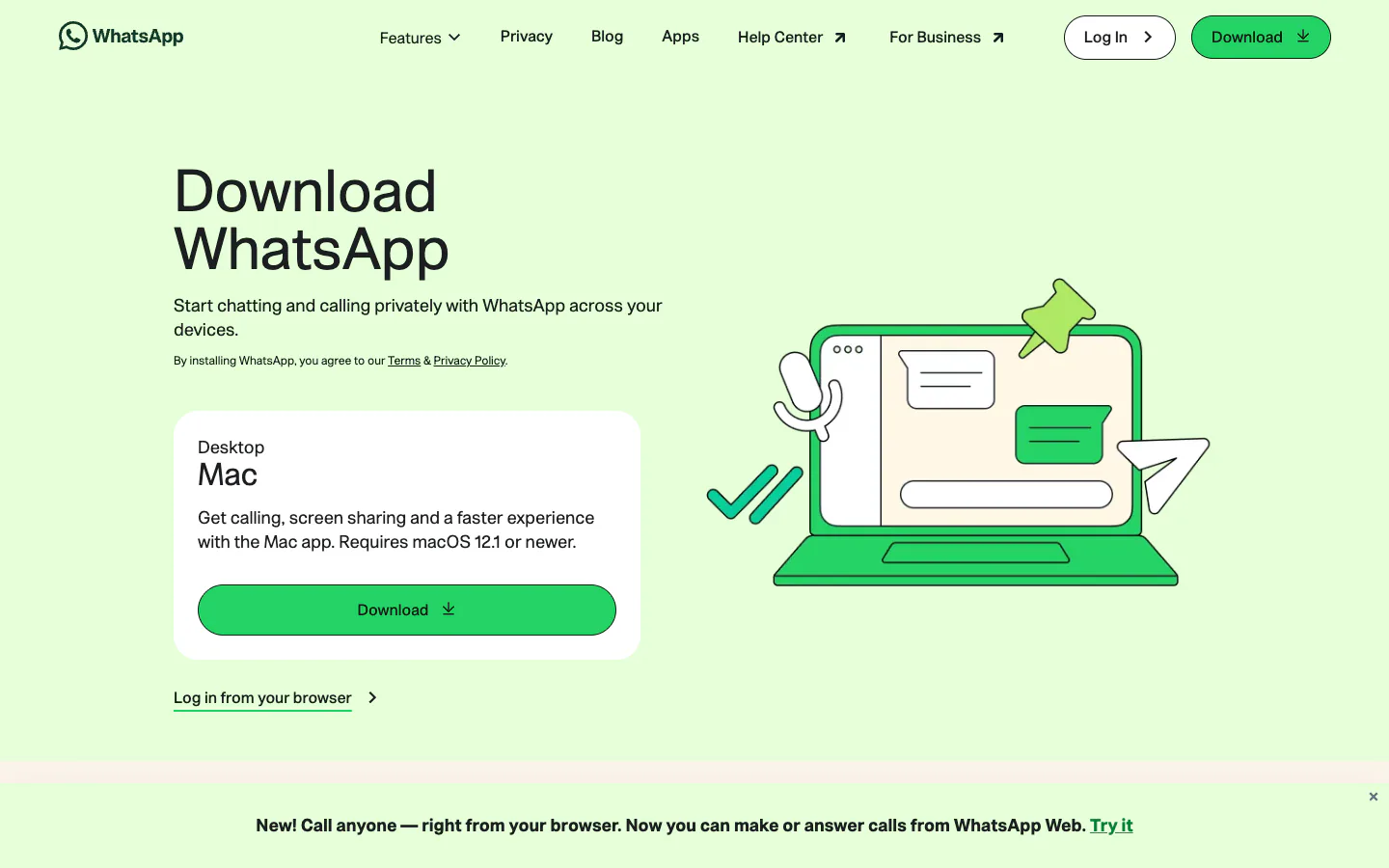
에 저는 로그아웃 상태로 크롬에서 web.whatsapp.com을 열어 봤습니다. QR 코드와 함께 통화하려면 Mac 앱을 쓰라는 배너가 떠 있었고, 다운로드 페이지에는 '브라우저에서 바로 누구에게나 전화하세요'라는 문구가 있었습니다[10]. 로그인은 하지 않았으므로, 아래 단계는 제가 직접 본 통화 버튼이 아니라 WhatsApp 도움말 페이지를 바탕으로 정리한 것입니다.
의 WhatsApp 다운로드 페이지. WhatsApp 웹 통화를 알리는 배너가 보입니다. WhatsApp 웹사이트 화면, 2026년 11월 1일 캡처. 상표는 각 소유자에게 있습니다.
브라우저에서 WhatsApp 통화는 어떻게 거나요?
WhatsApp 웹을 휴대폰과 한 번만 연결해 두면 어느 채팅에서든 통화할 수 있습니다. web.whatsapp.com에 접속해 WhatsApp 앱으로 QR 코드를 스캔하세요[11]. 그다음 통화할 상대의 채팅을 열고 통화를 누른 뒤 음성 또는 영상을 고르면 됩니다[7]. 브라우저가 마이크 권한을, 영상 통화라면 카메라 권한도 요청합니다[8].
윈도우, macOS, 리눅스에서 최신 크롬, 엣지, 파이어폭스, 사파리로 web.whatsapp.com을 엽니다[3].
휴대폰에서 WhatsApp을 열고 화면 안내에 따라 QR 코드를 스캔합니다[11]. 계정은 이미 휴대폰 번호로 등록되어 있어야 합니다[12].
헤드셋이 있다면 연결하세요. WhatsApp은 외장 마이크와 스피커를 따로 쓰면 에코가 생길 수 있다고 안내합니다[7].
늦게 들어오기: 놓친 그룹 통화가 아직 진행 중이면 통화 탭이나 그룹 채팅에서 참여할 수 있습니다[2].
음소거: 다른 참가자를 음소거할 수 있고, 그 사람은 언제든 음소거를 풀 수 있습니다. 영상 통화에서는 음소거를 푼 사람을 30초 동안 다시 음소거할 수 없습니다[2][9].
내보내기: 채팅에서 시작한 그룹 통화에서는 누구도 내보낼 수 없고, 본인이 나가야 합니다[2][9]. 링크로 시작한 통화에서는 링크를 만든 사람이 참가자를 내보낼 수 있습니다[6].
브라우저에서 WhatsApp 통화 링크는 어떻게 쓰나요?
통화 링크를 받은 사람은 누구나 내 통화에 참여할 수 있습니다. WhatsApp 안에서 공유하든 다른 곳에 붙여 넣든 마찬가지이며, WhatsApp 웹에서는 통화 탭에서 링크를 만듭니다[6]. 부터는 WhatsApp 계정이 없는 사람도 컴퓨터 브라우저에서 링크를 열고 이름을 입력한 뒤 입장 승인을 기다리면 됩니다. 링크는 WhatsApp 사용자만 만들 수 있습니다[5].
음성 또는 영상을 고르고, WhatsApp 사용자도 확인한 뒤 들이고 싶다면 참여 시 승인 필요를 켭니다[6].
링크를 복사하거나 WhatsApp으로 링크 보내기를 누릅니다. 링크는 매번 추측하기 어려운 새 URL로 만들어지지만 가진 사람은 누구나 참여할 수 있으므로, WhatsApp은 믿을 수 있는 사람에게만 공유하라고 권합니다[6].
WhatsApp 없이 게스트로 참여하기
게스트는 데스크톱의 크롬, 사파리, 파이어폭스, 엣지가 필요하며[14], 호스트 설정과 상관없이 항상 승인을 기다려야 합니다[6]. 게스트는 이름 뒤에 '(게스트)'가 붙어 표시되고 음성, 영상, 화면 공유, 반응을 쓸 수 있지만, 메시지를 보내거나 사람을 추가하거나 참가자의 전화번호를 볼 수는 없습니다[6][5].
발표문 제목에는 '시간 제한 없음'[5], 웹 도움말 페이지에는 '60분이 지날 때까지'[6]
에 읽었습니다.
WhatsApp 웹과 데스크톱 앱, 어디서 통화하는 게 좋을까요?
둘 다 같은 통화를 합니다. WhatsApp 웹은 아무것도 설치할 필요가 없어서, WhatsApp은 이를 공용 컴퓨터나 앱 설치가 막힌 회사 노트북용으로 소개합니다[1]. 데스크톱 앱은 윈도우 10 64비트 버전 1903 이상 또는 macOS 12.1 이상이 필요하며[15][16], WhatsApp 문제 해결 페이지는 웹 통화가 안 될 때 이 앱을 권합니다[13].
제 기준은 이렇습니다. 빌린 컴퓨터나 제한이 걸린 컴퓨터, 리눅스, 한 번만 하는 통화라면 탭을 쓰고, 내 PC나 Mac에서 자주 통화하거나 웹 통화가 아직 적용되지 않았다면 앱을 설치합니다. 같은 컴퓨터에서 일반 전화번호로 걸고 싶다면 컴퓨터로 전화 걸기를 참고하세요.
WhatsApp 웹 통화를 지원하는 브라우저는?
WhatsApp의 브라우저 안내 페이지는 최소 버전을 크롬 100, 엣지 100, 파이어폭스 115, 사파리 15, 오페라 86으로 정하고 있으며, 윈도우, 리눅스, macOS에서 쓸 수 있습니다[4]. 통화 개요 페이지는 크롬, 엣지, 사파리, 파이어폭스만 언급하고 일부 버전은 지원되지 않을 수 있다고 경고합니다[3]. 인터넷 익스플로러에서는 WhatsApp 웹이 아예 작동하지 않습니다[17].
WhatsApp 도움말 센터 기준이며, 에 읽었습니다. '목록에 없음'은 WhatsApp이 해당 브라우저를 언급하지 않았다는 뜻이지, 작동하지 않는다는 뜻은 아닙니다.
WhatsApp은 WhatsApp 웹을 데스크톱 브라우저용 서비스로 설명하므로[11], 휴대폰과 태블릿에서는 앱을 쓰는 것이 맞습니다. 웹 통화 지원 운영체제 목록에 ChromeOS는 없고[3], 크롬북에 대한 공식 안내도 찾지 못했습니다.
WhatsApp 웹에서 통화가 안 되는 이유는?
가장 흔한 이유는 기능이 아직 내 계정에 적용되지 않은 것입니다. WhatsApp은 웹 통화가 순차적으로 배포되고 있어 아직 사용할 수 없을 수도 있다고 밝힙니다[13]. 통화 아이콘은 있는데 통화가 실패한다면, 대개 브라우저 권한이 빠졌거나 브라우저가 오래됐거나 네트워크가 WhatsApp 통화 포트를 막고 있는 경우입니다. 아래 순서대로 확인해 보세요.
권한을 확인합니다. web.whatsapp.com에 마이크, 카메라, 알림 권한이 있어야 하고, 운영체제에서도 브라우저의 마이크·카메라 사용과 화면 공유를 허용해야 합니다[13].
마이크나 카메라를 쓰고 있는 다른 앱을 닫고, 가상 오디오·카메라 장치를 끕니다[13][19].
다른 와이파이 네트워크로 바꿔 봅니다. 회사 네트워크라면 관리자에게 UDP와 TCP 3478, 3480, 443번 포트를 열어 달라고 요청하세요(영상 통화 문서에는 443 대신 3484로 나와 있습니다)[13][19].
상대가 통화 불가로 표시된다면 나를 차단했거나, 방해 금지 모드를 켰거나, 오프라인일 수 있습니다[13].
그래도 안 되면 WhatsApp이 대안으로 권하는 윈도우용 또는 Mac용 WhatsApp을 쓰세요[13].
WhatsApp 웹 통화로 할 수 없는 일은?
WhatsApp 바깥으로는 걸 수 없습니다. 제가 읽은 통화 관련 페이지는 모두 WhatsApp 연락처나 링크 게스트와의 통화만 설명하며[7][5], 일반 전화나 WhatsApp이 없는 휴대폰으로 거는 방법은 어디에도 없습니다. 긴급 전화번호는 아예 제외됩니다[2]. 통화를 시작하려면 휴대폰 번호로 등록한 WhatsApp 계정도 필요하며[12], 이 조건이 면제되는 것은 게스트뿐입니다.
911 등 긴급 전화번호: WhatsApp 도움말은 미국의 911을 예로 들며 WhatsApp으로는 긴급 서비스 번호에 연결할 수 없다고 밝힙니다[2][12]. 긴급 상황에 대비해 전화 회선을 하나 남겨 두세요. 인터넷으로 911과 112에 거는 문제 전반은 컴퓨터로 911에 연결하려면 무엇이 필요한지를 참고하세요.
국제 통화: 다른 나라의 WhatsApp 사용자에게 거는 웹 통화는 다른 WhatsApp 통화와 마찬가지로 무료입니다[3]. 여전히 돈이 들 수 있는 부분을 포함한 국제 통화 이야기는 WhatsApp으로 해외에 전화하는 법 가이드에 있습니다.
개인정보 보호: 웹 통화를 포함한 개인 통화는 종단 간 암호화됩니다[20][1]. 링크로 참여한 게스트는 참가자의 전화번호를 볼 수 없습니다[5].
상대가 WhatsApp을 쓰지 않을 때 쓸 수 있는 방법
상대가 무엇을 쓰는지에 맞춰 도구를 고르세요. Google Meet와 Microsoft Teams(무료)도 브라우저 탭에서 무료 통화를 할 수 있지만, 각자 자기 서비스 사용자끼리만 가능합니다[21][22][23]. Telegram 통화도 무료이지만[24], 웹 버전에서의 통화를 다룬 Telegram 페이지는 찾지 못했습니다. 상대에게 전화번호만 있다면 전화망에 연결되는 분당 과금 서비스가 필요하고, 미국이라면 Google Voice도 있습니다.
행 순서는 순위가 아닙니다. 네 가지 모두 상대가 같은 서비스를 쓸 때만 도움이 됩니다. 비용이 들지 않는 방법을 더 넓게 보려면 정말 무료인 인터넷 전화는 무엇인지를 참고하세요.
일반 전화나 휴대폰으로 걸려면
제가 비교한 서비스 중 세 곳은 탭에서 실제 전화번호로 걸 수 있습니다. Google Voice는 미국에서만 쓸 수 있고 신규 사용자의 신원을 확인합니다[30][31]. TwinPhone은 이메일이나 구글 계정만 있으면 되고 크롬, 엣지, 파이어폭스, 브레이브, 사파리에서 작동합니다[32]. Yolla는 내 전화번호를 요구하며 그 번호를 발신자 번호로 표시합니다[33][34].
Google Voice
Google의 무료 미국 번호와 브라우저 통화, 미국에서만 이용 가능
이런 분께 적합: 브라우저에서 무료 번호와 미국·캐나다 무료 통화를 원하는 미국 거주자
장점
무료 미국 번호, 미국에서 대부분의 미국·캐나다 번호로 무료 통화
공시된 국제전화 요금이 낮고, 선불 크레딧으로 결제
탭이 열려 있는 동안 수신 전화가 브라우저에서 울림
Chrome, Edge, Firefox, Safari 공식 지원
단점
개인 계정은 미국에서만 사용 가능
새 번호를 받으려면 문자 인증용 전화번호와 정부 발급 신분증 확인이 필요
무료 요금제에서는 긴급전화 불가
크레딧은 미국 달러로만 판매되고 잔액 상한이 있음
요금: 미국에서 거는 미국·캐나다 통화는 대부분 무료[35]; 인도 분당 ₩26.71[36]
TwinPhone은 이 사이트의 후원사이므로 약점부터 밝힙니다. 무료 요금제가 없고, 첫 통화 전에 ₩13,353을 충전해야 합니다[41][38]. 영국 휴대폰은 분당 ₩160으로 Yolla의 ₩134부터보다 비싸고, 인도는 ₩107으로 Yolla의 ₩31.91부터와 비교됩니다[37][42][40]. 911에 걸 수 없고, 임대 번호는 미국, 캐나다, 푸에르토리코 번호만 있습니다[41][43].
통화 가능 지역에 대해서도 페이지마다 말이 다릅니다. 통화 페이지에는 145개국 이상, 요금 페이지에는 165개 지역으로 나와 있습니다[32][37]. TwinPhone이 직접 만든 WhatsApp·Viber 비교는 판매사 페이지이지만, 이 글과 같은 선을 긋습니다. WhatsApp 사용자에게는 WhatsApp을, 전화번호에는 유료 다이얼러를 쓰라는 것입니다. 모든 서비스의 점수는 제가 비교한 서비스 전체를 한눈에 보기에 있습니다.
WhatsApp은 휴대폰에서도 브라우저에서도 유선전화나 WhatsApp이 없는 번호로 걸 수 없습니다. 고객센터 문서를 읽고 가능한 서비스를 비교했습니다(2026년 11월 확인).
자주 묻는 질문
WhatsApp 웹 통화는 무료인가요?
네. WhatsApp은 웹 통화가 종단 간 암호화되고 시간 제한도 비용도 없다고 밝히며[1], 다른 나라의 연락처와 통화할 때도 마찬가지입니다. 통화에는 내 인터넷 연결이 쓰입니다[3]. 한 가지 단서가 있습니다. 통화 링크에 관한 WhatsApp 도움말 페이지에는 게스트가 포함된 통화는 60분이 지나면 끝난다고 나와 있습니다[6].
컴퓨터로 WhatsApp 통화를 하려면 휴대폰이 필요한가요?
WhatsApp 웹을 내 계정에 연결하는 QR 코드를 스캔할 때 한 번은 필요합니다[11]. 그 뒤로는 도움말 페이지마다 다릅니다. 1:1 음성 통화 문서는 컴퓨터와 휴대폰 모두 인터넷에 연결되어 있어야 한다고 하고[7], 영상 통화 문서와 개요 문서는 컴퓨터만 언급합니다[8][3]. 저라면 안전하게 휴대폰도 온라인 상태로 두겠습니다.
노트북에 아무것도 설치하지 않고 WhatsApp 영상 통화를 할 수 있나요?
네, 웹 통화가 내 계정에 적용됐다면 윈도우, macOS, 리눅스의 WhatsApp 웹에서 가능합니다[3]. 채팅을 열고 통화, 영상 순으로 누르세요[7]. 노트북에 카메라와 마이크가 정상적으로 있어야 하며, WhatsApp은 카메라가 없는 기기에서는 영상 통화를 지원하지 않는다고 밝힙니다[8].
WhatsApp이 없는 사람도 내 통화에 참여할 수 있나요?
네, 통화 탭에서 만든 통화 링크로 가능합니다[6]. 게스트는 컴퓨터의 크롬, 사파리, 파이어폭스, 엣지에서 링크를 열고 이름을 입력한 뒤 내가 입장을 승인하기를 기다립니다[14][5]. 게스트는 대화, 영상, 화면 공유는 할 수 있지만 메시지를 보낼 수 없고[6] 다른 참가자의 전화번호도 볼 수 없습니다[5].
WhatsApp 웹 통화에는 몇 명까지 참여할 수 있나요?
WhatsApp 웹의 그룹 음성·영상 통화는 최대 32명이며[2][9], 게스트 통화 발표문도 32명이라고 합니다[5]. 그런데 WhatsApp의 통화 링크 문제 해결 페이지에는 링크 하나에 최대 256명이 참여할 수 있다고 나와 있습니다[14]. 32명이 넘는다면 저는 미리 링크를 시험해 보기 전에는 믿지 않겠습니다.
휴대폰 브라우저에서도 WhatsApp 웹 통화를 쓸 수 있나요?
WhatsApp은 WhatsApp 웹을 데스크톱 브라우저용 서비스로 소개하고[11], 웹 통화 페이지에는 윈도우, 리눅스, macOS만 나와 있으며[3], 통화 링크로 참여하는 게스트에게도 데스크톱 브라우저를 쓰라고 안내합니다[14]. 휴대폰이나 태블릿에서는 WhatsApp 앱으로 전화를 걸고 받는 것이 공식 지원 방법입니다.
WhatsApp 웹으로 911에 전화할 수 있나요?
아니요. WhatsApp 도움말은 미국의 911 같은 긴급 서비스 번호에는 WhatsApp으로 연결할 수 없다고 밝히며[2], 이용약관도 긴급 서비스 접근을 제외합니다[12]. 이는 휴대폰 앱, 데스크톱 앱, WhatsApp 웹 모두 같습니다. 긴급 상황에 대비해 휴대폰이나 일반 전화를 가까이 두세요.
WhatsApp 웹으로 전화하면 상대에게는 어떻게 보이나요?
WhatsApp은 웹 통화에 대해 이 부분을 명확히 밝히지 않습니다. 통화는 내 휴대폰 번호로 등록된 WhatsApp 계정에서 걸리므로[12], 연락처에게는 다른 WhatsApp 통화와 똑같이 보일 것으로 생각되지만 확인하지는 못했습니다. 링크로 참여한 게스트는 다른 참가자의 전화번호를 볼 수 없습니다[5].
WhatsApp 웹 통화도 VoIP 통화인가요?
네, 넓은 의미에서는 그렇습니다. WhatsApp은 웹 통화가 인터넷 연결을 사용한다고 밝히며[3], 통화는 전화망으로 들어가지 않고 WhatsApp 계정 사이에서만 오갑니다. 그래서 비용이 들지 않습니다. 일반 전화로 거는 서비스는 통화를 전화망으로 넘겨야 하는데, 바로 그것이 분당 요금이 생기는 이유입니다.
휴대폰에서 하던 WhatsApp 통화를 컴퓨터로 옮길 수 있나요?
네, 두 기기가 같은 계정에 연결되어 있다면 가능합니다. WhatsApp 음성 통화 도움말은 통화 중에 연결된 다른 기기로 통화를 넘길 수 있다고 밝히며[7], 2026년 7월 발표문은 진행 중인 그룹 통화를 휴대폰에서 WhatsApp 웹이나 데스크톱으로 옮겼다가 다시 돌려놓는 기능을 순차 배포의 일부로 소개합니다[1].
제 WhatsApp 웹에는 왜 통화 아이콘이 없나요?
웹 통화가 아직 내 계정에 적용되지 않았을 가능성이 가장 큽니다. WhatsApp은 에 이 기능을 출시했고, 순차적으로 배포 중이라 아직 사용할 수 없을 수도 있다고 밝힙니다[1][13]. 먼저 탭을 새로고침하고 브라우저를 업데이트하세요[13]. WhatsApp이 정한 최소 버전은 크롬·엣지 100, 파이어폭스 115, 사파리 15입니다[4]. 그래도 버튼이 없다면 저는 WhatsApp이 직접 대안으로 권하는 윈도우용 또는 Mac용 WhatsApp으로 바꾸겠습니다[13].
노트북에서 WhatsApp 영상 통화가 안 되는 이유는?
카메라부터 확인하세요. WhatsApp은 카메라가 없는 기기로는 영상 통화를 할 수 없다고 밝힙니다[19]. 다음으로 브라우저와 운영체제 양쪽에서 web.whatsapp.com의 카메라·마이크 사용을 허용했는지, 브라우저가 최신인지 확인하세요[13]. 회사 네트워크라면 관리자가 영상 통화용으로 UDP와 TCP 3478, 3480, 3484번 포트를 열어야 할 수도 있습니다[19]. 어떤 통화도 안 된다면 웹 통화가 아직 내 계정에 적용되지 않았을 수 있습니다[13].
WhatsApp 웹과 WhatsApp 데스크톱 앱 중 어디서 통화하는 게 나은가요?
둘 다 같은 통화를 하며, 그룹 통화는 최대 32명입니다[9][15]. WhatsApp 웹은 설치가 필요 없어 공용 컴퓨터나 제한이 걸린 컴퓨터[1], 그리고 리눅스[4]에 잘 맞습니다. 앱은 윈도우 10 64비트 버전 1903 이상 또는 macOS 12.1 이상이 필요하고[15][16], Mac 앱은 닫혀 있어도 통화 알림을 띄웁니다[16]. 제 컴퓨터라면 저는 앱을 설치하겠습니다. 웹 통화가 안 될 때 WhatsApp이 권하는 대안이기도 합니다[13].
WhatsApp 웹으로 일반 전화나 일반 휴대폰 번호에 걸 수 있나요?
아니요. WhatsApp 웹은 WhatsApp 연락처와의 채팅이나 통화 링크로만 통화를 시작하므로[7][6], 일반 전화나 WhatsApp이 없는 휴대폰으로는 걸 수 없습니다. 이유는 WhatsApp과 일반 전화에 관한 제 글에서 설명합니다. 전화번호로 걸고 싶다면, 미국 독자를 기준으로 한 제 전체 순위에서는 TextNow가 1위, Google Voice가 2위입니다. 둘 다 미국·캐나다 번호로 무료 통화가 되지만 북미 거주자만 가입할 수 있습니다[44][45][35][30]. 3위인 TwinPhone은 이메일이나 구글 계정으로 가입한 뒤 탭에서 전화번호로 걸 수 있지만, 무료 요금제는 없습니다[32][41].
가격은 2026년 10월 30일 환율(European Central Bank euro foreign exchange reference rates)로 KRW로 환산했습니다. 가격 위에 마우스를 올리면 사업자가 공시한 원래 가격을 볼 수 있습니다.
이 조사에 대해 AI에게 묻기
각 버튼을 누르면 새 탭에서 AI 어시스턴트가 열리고, 이 페이지를 출처로 링크해 요약해 달라고 요청합니다.