Oo, puwede kang tumawag sa WhatsApp Web. Nagdagdag ang WhatsApp ng libreng voice at video call dito noong , one-to-one o sa grupong hanggang 32 tao, sa ordinaryong tab ng browser at walang kailangang i-install [1][2]. Unti-unti ang paglabas nito, kaya baka wala pa ang call button sa account mo [3]. Nagkokonekta ang mga tawag sa mga WhatsApp user at sa mga guest na nagbukas ng call link; wala akong nakitang page ng WhatsApp na nag-aalok ng tawag sa landline o ordinaryong mobile.
Mahahalagang detalye
Inilunsad ang web calling noong ; noong , sinasabi pa rin ng help ng WhatsApp na maaaring hindi pa ito available sa iyo [3].
Minimum na browser: Chrome at Edge 100, Firefox 115, Safari 15, Opera 86, sa Windows, Linux o macOS (sinuri noong ) [4].
Mula , puwede nang sumali sa call link mula sa desktop browser ang mga walang WhatsApp account kapag pinapasok sila ng host [5][6].
Libre at end-to-end encrypted ang mga web call [1], pero hindi makakatawag ang WhatsApp sa mga emergency number gaya ng 911 (sinuri noong ) [2].
Puwede na bang tumawag sa WhatsApp Web?
Oo, kapag umabot na sa account mo ang feature. Inanunsyo ng WhatsApp ang voice at video call sa WhatsApp Web noong , one-to-one at group, nang hindi na kailangang mag-download ng app [1]. Sinasabi pa rin ng help centre nito na unti-unti pa itong inilalabas [3]. Libre ang mga tawag at nagkokonekta lang sa mga WhatsApp account at sa mga guest ng kanilang link.
Ano ang kasama sa pagtawag sa WhatsApp Web, ayon sa sariling mga page ng WhatsApp
Feature
Sa WhatsApp Web
Ang limitasyon
One-to-one na voice at video
Oo: buksan ang chat, i-click ang Call, piliin ang Voice o Video [7]
Kailangan ng camera para sa video, at walang auto-answer [8]
Walang calling page na nabasa ko ang nag-aalok ng tawag sa landline o sa mobile na wala sa WhatsApp [7]; hindi kasama ang 911 [2]
Mula sa Web tab ng help centre ng WhatsApp at sa blog nito, nabasa ko noong .
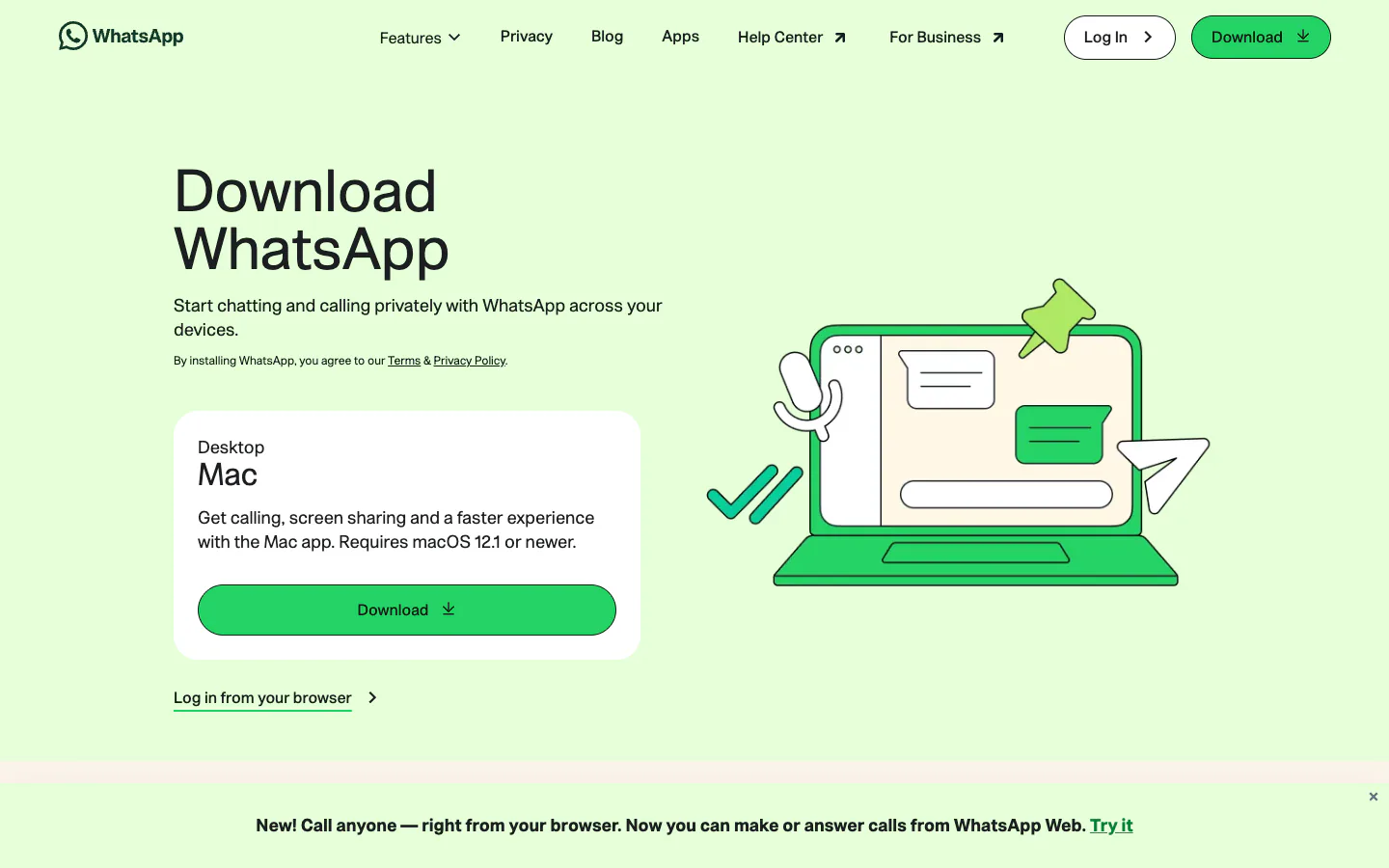
Noong , binuksan ko ang web.whatsapp.com sa Chrome nang naka-log out: QR code ang ipinakita nito at isang banner na nagtutulak sa Mac app para sa mga tawag, habang nakasulat naman sa download page ang 'Call anyone — right from your browser' [10]. Hindi ako nag-log in, kaya galing sa mga help page ng WhatsApp ang mga hakbang sa ibaba, hindi sa call button na nakita ko mismo.
Ang download page ng WhatsApp noong , may banner tungkol sa pagtawag mula sa WhatsApp Web. Screenshot ng website ng WhatsApp, kinuha noong Nobyembre 1, 2026. Pag-aari ng kani-kanilang may-ari ang mga trademark.
Paano tumawag sa WhatsApp mula sa browser?
I-link nang isang beses ang WhatsApp Web sa telepono mo, at puwede ka nang tumawag mula sa kahit anong chat. Pumunta sa web.whatsapp.com at i-scan ang QR code gamit ang WhatsApp app [11]. Pagkatapos, buksan ang chat ng taong gusto mong tawagan, i-click ang Call at piliin ang Voice o Video [7]. Hihingi ang browser ng pahintulot para sa mikropono, at para sa camera kung video call [8].
Buksan ang web.whatsapp.com sa updated na Chrome, Edge, Firefox o Safari sa Windows, macOS o Linux [3].
Sa telepono, buksan ang WhatsApp at sundin ang mga hakbang sa screen para i-scan ang QR code [11]. Dapat naka-register na ang account mismo gamit ang isang mobile number [12].
Magsaksak ng headset kung mayroon ka: babala ng WhatsApp na puwedeng magdulot ng echo ang hiwalay na external na mikropono at speaker [7].
Buksan ang one-to-one na chat, i-click ang Call, pagkatapos ay Voice o Video[7].
Kapag nagtanong ang browser, payagan ang web.whatsapp.com na gamitin ang mikropono, camera at notifications [13].
Habang nasa tawag, mina-mute ka ng icon ng mikropono at ibinababa ng End call ang tawag [7]. Ang icon ng camera ay humihiling sa kausap mo na lumipat sa video, na puwede niyang tanggapin o tanggihan [8].
Pagsagot ng tawag sa tab
Lumalabas ang papasok na tawag bilang notification na may Accept at Decline[7]. Payagan ang notifications para sa web.whatsapp.com, na kasama sa listahan ng WhatsApp ng dapat suriin kapag hindi dumarating ang mga tawag [13].
Video call sa laptop
Kailangan ng video call ang camera, mikropono at audio output; sabi ng WhatsApp, hindi suportado ang video calling sa device na walang camera [8]. Mula sa call menu, puwede kang magpadala ng emoji, mag-share ng screen o magdagdag ng tao [8].
Paano gumagana ang group call sa WhatsApp Web?
Hanggang 32 tao ang kaya ng group voice at video call sa browser [2][9]. Puwede kang magsimula mula sa group chat, mula sa Calls tab, o sa pagdagdag ng tao sa isang one-to-one na tawag. Mga miyembro lang ng grupo ang puwedeng sumali sa group call nito [2]; ang iba ay kailangan ng call link.
Mas malalaking grupo: kung lampas 32 ang miyembro ng grupo, pipili ka ng hanggang 31 taong tatawagan [9].
Mga nahuling sumali: ang na-miss na group call na tuloy pa ay puwedeng salihan mula sa Calls tab o sa group chat [2].
Pag-mute: puwede mong i-mute ang ibang kalahok, na puwede namang mag-unmute anumang oras; sa video, hindi na puwedeng i-mute ulit nang 30 segundo ang taong nag-unmute [2][9].
Pag-alis ng tao: hindi mo maaalis ang sinuman sa group call na sinimulan mula sa chat; sila mismo ang kailangang umalis [2][9]. Sa tawag na sinimulan mula sa link, puwedeng mag-alis ng tao ang gumawa ng link [6].
Paano gumagana ang WhatsApp call link sa browser?
Sa call link, puwedeng sumali sa tawag mo ang sinumang padalhan mo nito, i-share mo man ito sa WhatsApp o i-paste sa ibang lugar; sa WhatsApp Web, ginagawa ito mula sa Calls tab [6]. Mula , puwede nang buksan ng mga walang WhatsApp account ang link sa browser ng computer, mag-type ng pangalan at maghintay na papasukin. WhatsApp user lang ang makakagawa ng link [5].
Gumawa ng link bilang host
I-click ang Calls tab, pagkatapos ay New call link[6].
Piliin ang Voice o Video, at i-on ang Require approval to join kung gusto mo ring salain ang mga WhatsApp user [6].
Kopyahin ang link, o i-click ang Send link via WhatsApp. Bago at mahirap hulaan na URL ang bawat link, pero makakasali ang sinumang may hawak nito, kaya payo ng WhatsApp na sa mga taong pinagkakatiwalaan mo lang ito i-share [6].
Sumali bilang guest nang walang WhatsApp
Kailangan ng mga guest ang Chrome, Safari, Firefox o Edge sa desktop [14] at palagi silang naghihintay ng approval, anuman ang setting ng host [6]. Lumalabas sila bilang pangalan nila at '(Guest)', may audio, video, screen sharing at reactions, pero hindi sila makakapagpadala ng mensahe, makakapagdagdag ng tao o makakakita ng phone number ng mga kalahok [6][5].
Walang time limit, ayon sa headline ng anunsyo [5]; hanggang lumipas ang 60 minuto, ayon sa Web help page [6]
Nabasa ko noong .
WhatsApp Web o desktop app: alin ang mas mainam para tumawag?
Pareho ang mga tawag na kaya nila. Walang kailangang i-install ang WhatsApp Web, na ipinopromote ng WhatsApp para sa mga shared na computer at work laptop na nagba-block ng pag-download ng app [1]. Kailangan ng mga desktop app ang Windows 10 64-bit, version 1903 o mas bago, o macOS 12.1 o mas bago [15][16], at iminumungkahi ang mga ito ng troubleshooting page ng WhatsApp kapag pumapalya ang web call [13].
Pagtawag mula sa WhatsApp Web, WhatsApp para sa Windows at WhatsApp para sa Mac
Hinihingi ng voice help na online din ang telepono [7]
Dumarating pa rin ang mga mensahe at notification [15]
Dumarating pa rin ang mga mensahe; may call alert kahit sarado ang app [16]
Mula sa help centre ng WhatsApp, nabasa ko noong .
Ang sarili kong patakaran: gamitin ang tab sa hiniram o naka-lock na computer, sa Linux, o para sa isang beses na tawag; i-install ang app sa sarili mong PC o Mac kung madalas kang tumawag o hindi pa umaabot sa iyo ang web calling. Para tumawag sa ordinaryong numero mula sa parehong computer, tingnan ang pagtawag mula sa computer.
Aling mga browser ang sumusuporta sa tawag sa WhatsApp Web?
May minimum na version ang browser page ng WhatsApp: Chrome 100, Edge 100, Firefox 115, Safari 15 at Opera 86, sa Windows, Linux o macOS [4]. Chrome, Edge, Safari at Firefox lang ang binabanggit ng calling overview, at nagbababala itong maaaring hindi suportado ang ilang version [3]. Hindi talaga gumagana ang Internet Explorer sa WhatsApp Web [17].
Mula sa help centre ng WhatsApp, nabasa ko noong . Ang ibig sabihin ng 'Hindi nakalista' ay hindi binabanggit ng WhatsApp ang browser, hindi na pumapalya ito.
Inilalarawan ng WhatsApp ang WhatsApp Web bilang serbisyo para sa desktop browser [11], kaya ang app ang dapat gamitin sa telepono at tablet. Wala ang ChromeOS sa listahan nito ng mga system para sa web calling [3], at wala akong nakitang opisyal na pahayag tungkol sa Chromebook.
Bakit hindi ako makatawag sa WhatsApp Web?
Kadalasan, dahil hindi pa umaabot sa account mo ang feature: sabi ng WhatsApp, unti-unti pang inilalabas ang web calling at maaaring hindi pa ito available sa iyo [13]. Kung nandiyan ang call icon pero pumapalya ang tawag, ang karaniwang dahilan ay kulang na pahintulot sa browser, lumang browser o network na nagba-block sa mga calling port ng WhatsApp. Sundin nang sunud-sunod ang mga check na ito.
I-refresh ang page, o isara at buksan ulit ang tab ng WhatsApp Web [13].
I-update ang browser sa bagong version [13]; nasa table sa itaas ang mga minimum.
Suriin ang mga pahintulot: kailangan ng web.whatsapp.com ang mikropono, camera at notifications, at dapat payagan ng operating system ang browser na gamitin ang mga ito at mag-share ng screen [13].
Isara ang ibang app na gumagamit ng mikropono o camera, at i-off ang mga virtual na audio o camera device [13][19].
Subukan ang ibang Wi-Fi network. Sa network ng opisina, hilingin sa admin na buksan ang UDP at TCP port 3478, 3480 at 443 (3484 ang nasa video article sa halip na 443) [13][19].
Kung unavailable ang lumalabas sa kausap mo, maaaring na-block ka niya, naka-Do Not Disturb siya, o offline siya [13].
Ayaw pa rin: gamitin ang WhatsApp para sa Windows o Mac, ang alternatibong iminumungkahi ng WhatsApp [13].
Ano ang hindi kaya ng tawag sa WhatsApp Web?
Hindi ito makakalabas sa WhatsApp. Lahat ng calling page na nabasa ko ay tungkol sa tawag sa mga WhatsApp contact o sa mga guest ng link [7][5], at walang nag-aalok ng paraan para tumawag sa landline o sa mobile na walang WhatsApp; tahasang hindi kasama ang mga emergency number [2]. Kailangan din ng WhatsApp account na naka-register sa mobile number para makapagsimula ng tawag [12]; mga guest lang ang hindi na kailangan nito.
Landline at ordinaryong mobile: wala akong nakitang page ng WhatsApp na nag-aalok ng tawag sa mga phone number sa labas ng app, libre man o may bayad. Kung bakit, at kung ano ang ginagamit ng mga tao sa halip, ay nasa aking sagot tungkol sa WhatsApp at landline.
911 at iba pang emergency number: sabi ng help ng WhatsApp, hindi mo maaabot ang mga emergency service number sa pamamagitan ng WhatsApp, at 911 sa United States ang halimbawa nito [2][12]. Magtabi ng linya ng telepono para sa emergency; para sa 911 at 112 sa internet sa pangkalahatan, tingnan ang kung ano ang kailangan para maabot ang 911 mula sa computer.
Tawag sa ibang bansa: libre ang web call sa WhatsApp user sa ibang bansa, gaya ng anumang tawag sa WhatsApp [3]. Ang bahaging international, kasama ang maaaring may bayad pa rin, ay nasa aking gabay sa pagtawag sa ibang bansa gamit ang WhatsApp.
Privacy: end-to-end encrypted ang mga personal na tawag, kasama ang web call [20][1]. Hindi nakikita ng mga guest na sumali sa pamamagitan ng link ang phone number ng mga kalahok [5].
Ano ang gagamitin kapag wala sa WhatsApp ang kausap mo
Itugma ang tool sa kung ano ang mayroon ang kausap mo. Libre ring nakakatawag sa tab ng browser ang Google Meet at Microsoft Teams (free), pero sa pagitan lang ng sarili nilang mga user [21][22][23]. Libre rin ang tawag sa Telegram [24], pero wala akong nakitang page ng Telegram tungkol sa pagtawag mula sa web version nito. Kung phone number lang ang mayroon ang kausap mo, kailangan mo ng serbisyong kumokonekta sa phone network at naniningil kada minuto, o Google Voice kung nasa US ka.
Sa cellphone, i-scroll nang patagilid ang table para makita ang lahat ng column.
Hindi ranking ang pagkakasunod ng mga row. Makakatulong lang ang apat kung nasa parehong serbisyo ang kausap mo; para sa mas malawak na listahan ng mga opsyong walang bayad, tingnan ang kung aling mga online call ang talagang libre.
Para maabot ang landline o mobile
Tatlong serbisyong ikinumpara ko ang tumatawag sa totoong numero mula sa tab. Sa US lang available ang Google Voice at sinusuri nito ang ID ng mga bagong user [30][31]. Email o Google account lang ang kailangan ng TwinPhone at tumatakbo ito sa Chrome, Edge, Firefox, Brave at Safari [32]. Hinihingi ng Yolla ang phone number mo at ipinapakita ito bilang caller ID mo [33][34].
Google Voice
Libreng US number ng Google na may tawag sa browser, available lang sa US
Pinakaangkop para sa: Mga nasa US na gusto ng libreng numero at libreng tawag sa US at Canada mula sa browser
Mga bentahe
Libreng US number; walang bayad ang tawag mula sa US sa karamihan ng numero sa US at Canada
Mababang nakalathalang international rate, binabayaran mula sa prepaid credit
Nagri-ring sa browser ang papasok na tawag habang bukas ang tab
Opisyal na sinusuportahan ang Chrome, Edge, Firefox at Safari
Mga kahinaan
Sa US lang gumagana ang mga personal account
Para sa bagong numero, kailangan ng phone number na tatanggap ng text code at ng pagsusuri ng government ID
Walang emergency call sa libreng plan
Sa dolyar ng US lang ibinebenta ang credit, at may limitasyon ang balanse
Presyo: Karamihan ng tawag sa US at Canada mula sa US ay libre[35]; India ₱1.27/min[36]
Sponsor ng site na ito ang TwinPhone, kaya narito ang mga kahinaan nito. Wala itong libreng tier, at kailangan ng top-up na ₱637 para sa unang tawag [41][38]. ₱7.64 kada minuto ang UK mobile laban sa mula ₱6.37 ng Yolla, at ₱5.09 ang India laban sa mula ₱1.52[37][42][40]. Hindi ito makakatawag sa 911, at para lang sa US, Canada at Puerto Rico ang mga inuupahang numero [41][43].
Hindi rin magkatugma ang mga page nito tungkol sa abot: 145+ bansa sa calling page, 165 destinasyon sa rates page [32][37]. Vendor page ang sariling paghahambing ng TwinPhone sa WhatsApp at Viber, pero pareho ang linyang iginuguhit nito sa page na ito: WhatsApp para sa mga nasa WhatsApp, bayad na dialer para sa mga phone number. Nasa lahat ng serbisyong ikinumpara ko, magkakatabi ang mga score nilang lahat.
Libre ang tawag sa WhatsApp papunta sa abroad kung parehong may WhatsApp, sa phone man o laptop. Inilista ko ang may bayad pa rin: data, roaming, ibang numero.
Hindi makakatawag ang WhatsApp sa landline o numerong walang WhatsApp, sa phone man o browser. Binasa ko ang help nito at inihambing ang mga serbisyong kaya.
Mga madalas itanong
Libre ba ang tawag sa WhatsApp Web?
Oo. Sabi ng WhatsApp, end-to-end encrypted ang mga web call, walang time limit at walang bayad [1], kahit sa mga contact sa ibang bansa; gamit nito ang sarili mong internet connection [3]. Isang paalala: sabi ng help page ng WhatsApp tungkol sa call link, natatapos ang tawag na may guest kapag lumipas na ang 60 minuto [6].
Kailangan ko ba ang telepono ko para mag-WhatsApp call mula sa computer?
Kailangan mo ito nang isang beses, para i-scan ang QR code na nagli-link ng WhatsApp Web sa account mo [11]. Pagkatapos noon, magkakaiba ang sinasabi ng mga help page: humihingi ang article tungkol sa one-to-one na voice call ng internet connection sa computer at sa telepono [7], habang computer lang ang binabanggit ng video at overview article [8][3]. Para sigurado, papanatilihin kong online ang telepono.
Puwede bang mag-WhatsApp video call sa laptop nang walang ini-install?
Oo, sa WhatsApp Web sa Windows, macOS o Linux, kapag umabot na sa account mo ang web calling [3]. Buksan ang chat, i-click ang Call, pagkatapos ay Video [7]. Kailangan ng laptop ng gumaganang camera at mikropono; sabi ng WhatsApp, hindi suportado ang video calling sa device na walang camera [8].
Puwede bang sumali sa tawag ko ang taong walang WhatsApp?
Oo, sa pamamagitan ng call link na gagawin mo sa Calls tab [6]. Bubuksan ito ng guest sa Chrome, Safari, Firefox o Edge sa computer, magta-type ng pangalan at maghihintay na papasukin mo [14][5]. Puwedeng magsalita, mag-video at mag-share ng screen ang mga guest, pero hindi sila makakapagpadala ng mensahe [6] o makakakita ng phone number ng ibang kalahok [5].
Ilang tao ang puwedeng sumali sa tawag sa WhatsApp Web?
Hanggang 32 tao ang kaya ng group voice at video call sa WhatsApp Web [2][9], at 32 din ang sinasabi ng anunsyo tungkol sa pagtawag kasama ang mga guest [5]. Pero sa troubleshooting page ng WhatsApp para sa call link, 256 ang pinakamaraming taong puwedeng sumali sa isang link [14]. Para sa lampas 32, hindi ako aasa rito nang hindi muna sinusubukan ang link.
Puwede bang gamitin ang tawag sa WhatsApp Web sa browser ng cellphone?
Ipinapakilala ng WhatsApp ang WhatsApp Web bilang serbisyo para sa desktop browser [11], Windows, Linux at macOS lang ang nakalista sa page nito tungkol sa web calling [3], at sinasabihan ang mga guest na sumasali sa call link na gumamit ng desktop browser [14]. Sa cellphone o tablet, ang WhatsApp app ang suportadong paraan para tumawag at sumagot ng tawag.
Puwede ba akong tumawag sa 911 mula sa WhatsApp Web?
Hindi. Sabi ng help ng WhatsApp, hindi mo maaabot ang mga emergency service number sa pamamagitan ng WhatsApp, gaya ng 911 sa United States [2], at hindi kasama sa terms nito ang access sa emergency services [12]. Pareho ito sa phone app, sa mga desktop app at sa WhatsApp Web. Magtabi ng mobile o landline na abot-kamay para sa emergency.
Ano ang nakikita ng kausap ko kapag tumawag ako mula sa WhatsApp Web?
Hindi ito malinaw na sinasabi ng WhatsApp para sa web call. Galing ang tawag sa WhatsApp account mo, na naka-register sa mobile number mo [12], kaya dapat ay makikita ka ng contact gaya sa anumang tawag sa WhatsApp, pero hindi ko ito nakumpirma. Hindi nakikita ng mga guest na sumali sa pamamagitan ng link ang phone number ng ibang kalahok [5].
VoIP call ba ang tawag sa WhatsApp Web?
Oo, sa simpleng kahulugan: sabi ng WhatsApp, gumagamit ang web calling ng internet connection mo [3], at nananatili ang tawag sa pagitan ng mga WhatsApp account sa halip na pumasok sa phone network. Kaya wala itong bayad. Kailangang ipasa ng serbisyong tumatawag sa landline ang tawag sa phone network, at doon nanggagaling ang singil kada minuto.
Puwede ko bang ilipat ang tawag sa WhatsApp mula sa telepono papunta sa computer?
Oo, kung naka-link ang dalawang device sa iisang account. Sabi ng help ng WhatsApp tungkol sa voice call, puwede mong ilipat ang tawag sa ibang naka-link na device habang nasa tawag [7], at inilalarawan ng anunsyo noong Hulyo 2026 ang paglipat ng aktibong group call mula sa telepono papunta sa WhatsApp Web o Desktop at pabalik, bilang bahagi ng unti-unting paglabas [1].
Bakit walang call icon sa WhatsApp Web ko?
Malamang hindi pa umaabot sa account mo ang web calling. Inilunsad ito ng WhatsApp noong at sinasabi nitong unti-unti itong inilalabas at baka hindi pa available sa iyo [1][13]. I-refresh muna ang tab at i-update ang browser [13]; ang minimum ng WhatsApp ay Chrome at Edge 100, Firefox 115 at Safari 15 [4]. Kung wala pa rin ang button, lilipat ako sa WhatsApp para sa Windows o Mac, ang fallback na mismong WhatsApp ang nagmumungkahi [13].
Bakit hindi ako maka-video call sa WhatsApp sa laptop ko?
Magsimula sa camera: sinasabi ng WhatsApp na hindi makakapag-video call ang device na walang camera [19]. Pagkatapos, tiyaking pinapayagan ng browser at ng operating system ang web.whatsapp.com na gamitin ang camera at mikropono, at updated ang browser [13]. Sa network ng opisina, baka kailangang buksan ng admin ang UDP at TCP port 3478, 3480 at 3484 para sa video [19]. Kung walang gumaganang tawag kahit isa, baka hindi pa lang umaabot sa account mo ang web calling [13].
Mas maganda bang tumawag mula sa WhatsApp Web o sa WhatsApp desktop app?
Pareho ang tawag na kaya nila, hanggang 32 tao sa isang group [9][15]. Walang kailangang i-install sa WhatsApp Web, na bagay sa shared o naka-lock na computer [1] at sa Linux [4]. Kailangan ng mga app ang Windows 10 64-bit, version 1903 o mas bago, o macOS 12.1 o mas bago [15][16], at nagpapakita ng call alert ang Mac app kahit sarado ito [16]. Sa sarili kong computer, ii-install ko ang app, na siya ring fallback ng WhatsApp kapag pumalya ang web call [13].
Puwede bang tumawag ang WhatsApp Web sa landline o ordinaryong phone number?
Hindi. Nagsisimula ang tawag sa WhatsApp Web mula sa chat sa isang contact sa WhatsApp o sa pamamagitan ng call link [7][6], kaya hindi nito mari-ring ang landline o mobile na walang WhatsApp; ipinapaliwanag ng post ko tungkol sa WhatsApp at landline kung bakit. Para sa mga phone number, inuuna ng overall ranking ko para sa reader na nasa US ang TextNow at pangalawa ang Google Voice: parehong libre ang tawag sa mga numero sa US at Canada pero mga residente lang ng North America ang pinapa-sign up [44][45][35][30]. Tumatawag ang TwinPhone, pangatlo, sa mga numero mula sa tab pagkatapos ng sign-up gamit ang email o Google, pero wala itong libreng tier [32][41].
Naka-convert sa PHP ang mga presyo ayon sa exchange rate noong Oktubre 30, 2026 (European Central Bank euro foreign exchange reference rates). I-hover ang presyo para makita ang orihinal na presyo ng operator.
Magtanong sa AI tungkol sa research na ito
Binubuksan ng bawat button ang assistant sa bagong tab at hinihiling ditong ibuod ang pahinang ito, kasama ang link nito bilang sanggunian.