Kyllä, WhatsApp Webillä voi soittaa. WhatsApp lisäsi siihen ilmaiset ääni- ja videopuhelut , kahden kesken tai enintään 32 hengen ryhmissä, tavallisella selaimen välilehdellä ilman asennuksia [1][2]. Käyttöönotto etenee vähitellen, joten soittopainike voi vielä puuttua tililtäsi [3]. Puhelut yhdistävät WhatsAppin käyttäjiä sekä vieraita, jotka avaavat puhelulinkin; en löytänyt yhtään WhatsAppin sivua, joka tarjoaisi puheluita lankapuhelimiin tai tavallisiin matkapuhelinnumeroihin.
Tärkeimmät faktat
Selainpuhelut julkaistiin ; vielä WhatsAppin ohje sanoi, että ominaisuus ei ehkä ole vielä käytettävissäsi [3].
Vähimmäisselaimet: Chrome ja Edge 100, Firefox 115, Safari 15 ja Opera 86 Windowsissa, Linuxissa tai macOS:ssä (tarkistettu ) [4].
alkaen myös ihmiset ilman WhatsApp-tiliä voivat liittyä puhelulinkkiin tietokoneen selaimella, kun järjestäjä päästää heidät sisään [5][6].
Selainpuhelut ovat ilmaisia ja päästä päähän salattuja [1], mutta WhatsAppilla ei saa yhteyttä hätänumeroihin, kuten 911 (tarkistettu ) [2].
Voiko WhatsApp Webillä jo soittaa?
Kyllä, kunhan ominaisuus on ehtinyt tilillesi. WhatsApp julkisti ääni- ja videopuhelut WhatsApp Webiin , sekä kahdenkeskiset että ryhmäpuhelut, ilman sovelluksen lataamista [1]. Ohjekeskuksen mukaan ominaisuus otetaan käyttöön edelleen vähitellen [3]. Puhelut ovat ilmaisia ja yhdistävät vain WhatsApp-tilejä ja niiden linkkivieraita.
Mitä WhatsApp Webin puhelut sisältävät WhatsAppin omien sivujen mukaan
Ominaisuus
WhatsApp Webissä
Mutta
Kahdenkeskiset ääni- ja videopuhelut
Kyllä: avaa keskustelu, valitse Soita ja sitten Ääni tai Video [7]
Video vaatii kameran, eikä automaattista vastaamista ole [8]
Mikään lukemani puheluohje ei tarjoa lankapuhelimia tai matkapuhelimia ilman WhatsAppia [7]; 911 on rajattu pois [2]
WhatsAppin ohjekeskuksen Web-osiosta ja blogista, luettu .
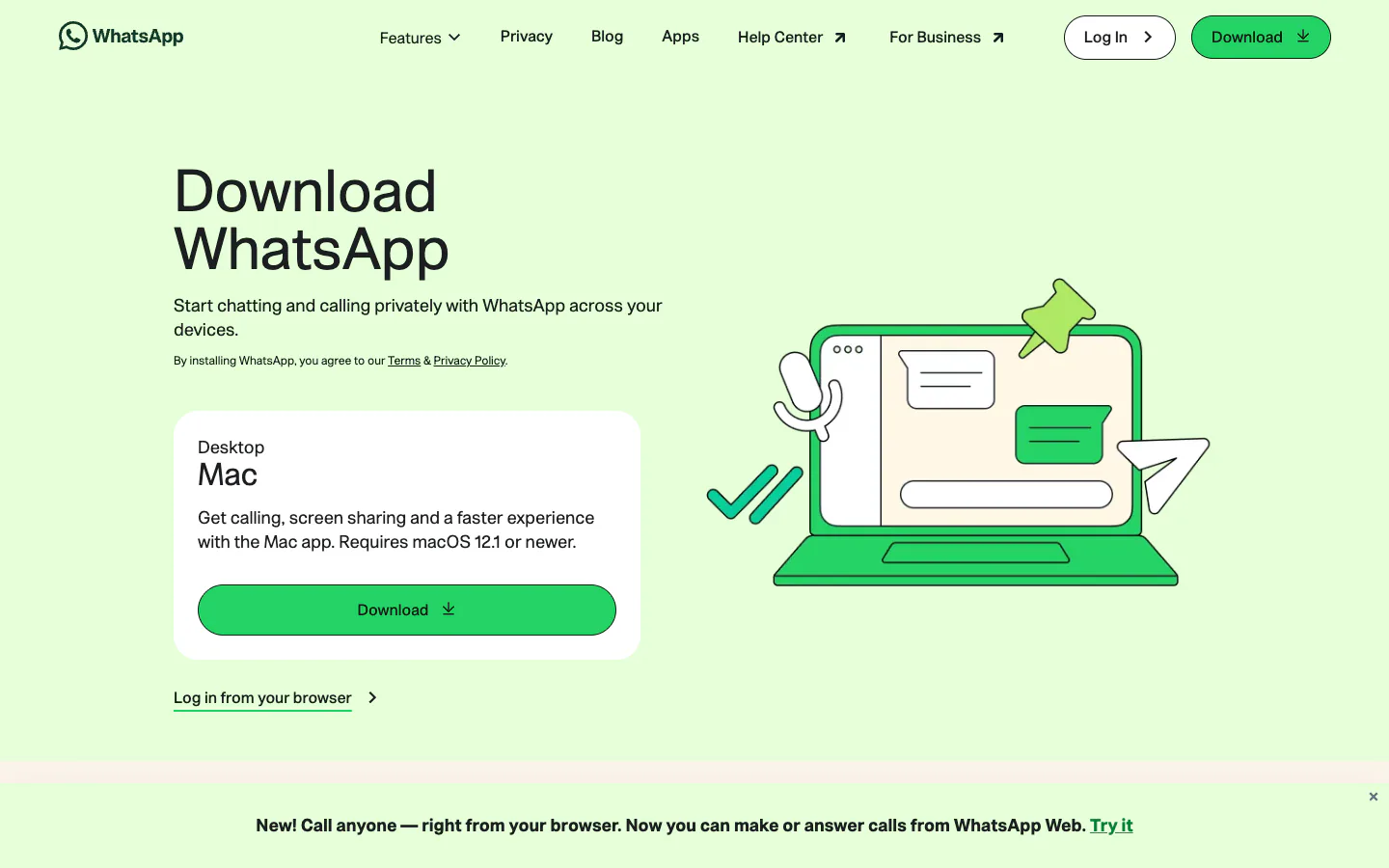
Avasin osoitteen web.whatsapp.com Chromessa uloskirjautuneena: sivulla näkyi QR-koodi ja banneri, joka suositteli puheluihin Mac-sovellusta, kun taas lataussivu mainosti puheluita suoraan selaimesta kenelle tahansa [10]. En kirjautunut sisään, joten alla olevat vaiheet perustuvat WhatsAppin ohjesivuihin eivätkä soittopainikkeeseen, jonka olisin itse nähnyt.
WhatsAppin lataussivu , jossa on banneri WhatsApp Webin puheluista. Kuvakaappaus palvelun WhatsApp verkkosivustosta, otettu 1. marraskuuta 2026. Tavaramerkit kuuluvat omistajilleen.
Miten WhatsApp-puhelu soitetaan selaimella?
Yhdistä WhatsApp Web puhelimeesi kerran, ja soita sen jälkeen mistä tahansa keskustelusta. Mene osoitteeseen web.whatsapp.com ja skannaa QR-koodi WhatsApp-sovelluksella [11]. Avaa sitten keskustelu henkilön kanssa, jolle haluat soittaa, valitse Soita ja sitten Ääni tai Video [7]. Selain pyytää lupaa mikrofoniin ja videopuhelussa myös kameraan [8].
Avaa web.whatsapp.com ajantasaisella Chromella, Edgellä, Firefoxilla tai Safarilla Windowsissa, macOS:ssä tai Linuxissa [3].
Avaa puhelimessa WhatsApp ja skannaa QR-koodi näytön ohjeiden mukaan [11]. Itse tilin on oltava jo rekisteröity matkapuhelinnumerolla [12].
Kytke kuulokemikrofoni, jos sinulla on sellainen: WhatsApp varoittaa, että erillinen ulkoinen mikrofoni ja kaiuttimet voivat aiheuttaa kaikua [7].
Avaa kahdenkeskinen keskustelu, valitse Soita ja sitten Ääni tai Video[7].
Kun selain kysyy, anna web.whatsapp.comille lupa käyttää mikrofonia, kameraa ja ilmoituksia [13].
Puhelun aikana mikrofonikuvake mykistää sinut ja Lopeta puhelu katkaisee puhelun [7]. Kamerakuvake pyytää toista osapuolta vaihtamaan videoon, minkä hän voi hyväksyä tai hylätä [8].
Puheluun vastaaminen välilehdellä
Saapuva puhelu näkyy ilmoituksena, jossa on painikkeet Hyväksy ja Hylkää[7]. Salli ilmoitukset sivustolle web.whatsapp.com: WhatsApp mainitsee tämän yhtenä tarkistuksena, kun puhelut eivät tule perille [13].
Videopuhelut kannettavalla
Videopuhelu vaatii kameran, mikrofonin ja äänentoiston; WhatsAppin mukaan videopuheluita ei tueta laitteessa, jossa ei ole kameraa [8]. Puhelun valikosta voit lähettää emojin, jakaa näyttösi tai lisätä osallistujia [8].
Miten ryhmäpuhelut toimivat WhatsApp Webissä?
Selaimen ryhmäpuheluihin, sekä ääni- että videopuheluihin, mahtuu enintään 32 henkeä [2][9]. Ryhmäpuhelun voi aloittaa ryhmäkeskustelusta, Puhelut-välilehdeltä tai lisäämällä osallistujia kahdenkeskiseen puheluun. Ryhmän puheluun voivat osallistua vain ryhmän jäsenet [2]; muut tarvitsevat puhelulinkin.
Isommat ryhmät: jos ryhmässä on yli 32 jäsentä, valitset enintään 31 henkeä, joille puhelu soi [9].
Myöhemmin liittyvät: vastaamatta jääneeseen ryhmäpuheluun, joka on yhä käynnissä, voi liittyä Puhelut-välilehdeltä tai ryhmäkeskustelusta [2].
Mykistäminen: voit mykistää toisen osallistujan, joka voi poistaa mykistyksen milloin tahansa; videopuhelussa mykistyksen poistanutta ei voi mykistää uudelleen 30 sekuntiin [2][9].
Osallistujien poistaminen: keskustelusta aloitetusta ryhmäpuhelusta ei voi poistaa ketään, vaan heidän on poistuttava itse [2][9]. Linkistä aloitetussa puhelussa linkin luoja voi poistaa osallistujia [6].
Miten WhatsAppin puhelulinkit toimivat selaimessa?
Puhelulinkin avulla kuka tahansa, jolle lähetät sen, voi liittyä puheluusi, jaoitpa sen WhatsAppissa tai liitit muualle; WhatsApp Webissä linkki luodaan Puhelut-välilehdellä [6]. alkaen myös ihmiset ilman WhatsApp-tiliä voivat avata linkin tietokoneen selaimessa, kirjoittaa nimensä ja odottaa pääsyä. Linkin voi luoda vain WhatsAppin käyttäjä [5].
Linkin luominen järjestäjänä
Valitse Puhelut-välilehti ja sitten Uusi puhelulinkki[6].
Valitse Ääni tai Video, ja ota käyttöön Liittyminen vaatii hyväksynnän, jos haluat tarkistaa myös WhatsAppin käyttäjät [6].
Kopioi linkki tai valitse Lähetä linkki WhatsAppilla. Jokainen linkki on uusi, vaikeasti arvattava osoite, mutta kuka tahansa linkin saanut voi liittyä, joten WhatsApp neuvoo jakamaan sen vain luotetuille ihmisille [6].
Liittyminen vieraana ilman WhatsAppia
Vieraat tarvitsevat Chromen, Safarin, Firefoxin tai Edgen tietokoneella [14] ja odottavat aina hyväksyntää järjestäjän asetuksista riippumatta [6]. He näkyvät nimellään ja merkinnällä (vieras), ja heillä on käytössään ääni, video, näytön jakaminen ja reaktiot, mutta he eivät voi lähettää viestejä, lisätä osallistujia eivätkä nähdä osallistujien puhelinnumeroita [6][5].
Tiedotteen otsikossa ei aikarajaa [5]; Webin ohjesivulla puhelu jatkuu, kunnes 60 minuuttia on kulunut [6]
Luettu .
WhatsApp Web vai työpöytäsovellus: kummalla kannattaa soittaa?
Molemmilla soitetaan samat puhelut. WhatsApp Web ei vaadi asennuksia, ja WhatsApp markkinoi sitä jaetuille tietokoneille ja työkannettaville, joilla sovellusten lataaminen on estetty [1]. Työpöytäsovellukset vaativat 64-bittisen Windows 10:n, versio 1903 tai uudempi, tai macOS 12.1:n tai uudemman [15][16], ja WhatsAppin vianmäärityssivu suosittelee niitä, kun selainpuhelut eivät toimi [13].
Soittaminen WhatsApp Webillä, WhatsApp for Windowsilla ja WhatsApp for Macilla
Viestit tulevat silti; puheluilmoitukset jopa sovelluksen ollessa suljettuna [16]
WhatsAppin ohjekeskuksesta, luettu .
Oma nyrkkisääntöni: käytä välilehteä lainatulla tai lukitulla tietokoneella, Linuxissa tai kertaluonteiseen puheluun; asenna sovellus omalle PC:lle tai Macille, jos soitat usein tai jos selainpuhelut eivät ole vielä tulleet tilillesi. Jos haluat soittaa tavallisiin numeroihin samalta koneelta, lue soittaminen tietokoneelta puhelimeen.
Mitkä selaimet tukevat WhatsApp Webin puheluita?
WhatsAppin selainsivu määrittää vähimmäisversiot: Chrome 100, Edge 100, Firefox 115, Safari 15 ja Opera 86 Windowsissa, Linuxissa tai macOS:ssä [4]. Puheluiden yleiskatsaus mainitsee vain Chromen, Edgen, Safarin ja Firefoxin ja varoittaa, että kaikkia versioita ei välttämättä tueta [3]. Internet Explorer ei toimi WhatsApp Webin kanssa lainkaan [17].
WhatsAppin ohjekeskuksesta, luettu . ”Ei mainittu” tarkoittaa, ettei WhatsApp nimeä selainta, ei sitä, että se ei toimisi.
WhatsApp kuvaa WhatsApp Webin tietokoneen selaimille tarkoitetuksi palveluksi [11], joten puhelimissa ja tableteissa kannattaa käyttää sovellusta. ChromeOS ei ole selainpuheluiden käyttöjärjestelmien listalla [3], enkä löytänyt virallista tietoa Chromebookeista.
Miksi en voi soittaa WhatsApp Webillä?
Useimmiten siksi, että ominaisuus ei ole vielä tullut tilillesi: WhatsAppin mukaan selainpuhelut otetaan käyttöön vähitellen, eivätkä ne välttämättä ole vielä käytettävissäsi [13]. Jos soittokuvake näkyy mutta puhelut epäonnistuvat, tavallisia syitä ovat puuttuva selainlupa, vanhentunut selain tai verkko, joka estää WhatsAppin puheluportit. Käy nämä tarkistukset läpi järjestyksessä.
Päivitä sivu tai sulje WhatsApp Webin välilehti ja avaa se uudelleen [13].
Päivitä selain tuoreeseen versioon [13]; vähimmäisversiot ovat yllä olevassa taulukossa.
Tarkista luvat: web.whatsapp.com tarvitsee mikrofonin, kameran ja ilmoitukset, ja käyttöjärjestelmän on annettava selaimen käyttää niitä ja jakaa näyttö [13].
Sulje muut sovellukset, jotka varaavat mikrofonin tai kameran, ja poista käytöstä virtuaaliset ääni- tai kameralaitteet [13][19].
Kokeile toista Wi-Fi-verkkoa. Toimiston verkossa pyydä ylläpitäjää avaamaan UDP- ja TCP-portit 3478, 3480 ja 443 (videopuheluiden ohjeessa 443:n tilalla on 3484) [13][19].
Jos toinen osapuoli näkyy tavoittamattomana, hän on ehkä estänyt sinut, laittanut Älä häiritse -tilan päälle tai on offline-tilassa [13].
Jos mikään ei auta, käytä WhatsApp for Windowsia tai Macia, joita WhatsApp itse suosittelee varavaihtoehdoksi [13].
Mihin WhatsApp Webin puhelu ei pysty?
Se ei pääse WhatsAppin ulkopuolelle. Jokainen lukemani puheluohje kuvaa puheluita WhatsApp-yhteystiedoille tai linkkivieraille [7][5], eikä yksikään tarjoa tapaa soittaa lankapuhelimeen tai matkapuhelimeen ilman WhatsAppia; hätänumerot on suljettu pois kokonaan [2]. Puhelun aloittaminen vaatii lisäksi matkapuhelinnumerolla rekisteröidyn WhatsApp-tilin [12]; vain vieraat välttyvät siltä.
Lankapuhelimet ja tavalliset matkapuhelimet: en löytänyt yhtään WhatsAppin sivua, joka tarjoaisi puheluita sovelluksen ulkopuolisiin puhelinnumeroihin, ilmaiseksi tai maksua vastaan. Syyt ja sen, mitä ihmiset käyttävät tilalla, kerron vastauksessani WhatsAppista ja lankapuhelimista.
911 ja muut hätänumerot: WhatsAppin ohjeen mukaan hätäpalvelujen numeroihin ei saa yhteyttä WhatsAppin kautta, ja esimerkkinä mainitaan Yhdysvaltain 911 [2][12]. Pidä hätätilanteita varten puhelinliittymä saatavilla; netin kautta soitettavista hätäpuheluista numeroihin 911 ja 112 yleisesti kerron jutussa mitä 911-puhelu tietokoneelta vaatii.
Puhelut ulkomaille: selainpuhelu toisessa maassa olevalle WhatsAppin käyttäjälle on ilmainen kuten mikä tahansa WhatsApp-puhelu [3]. Kansainvälisen puolen, myös sen, mikä voi silti maksaa, käyn läpi oppaassani ulkomaanpuheluista WhatsAppilla.
Yksityisyys: henkilökohtaiset puhelut, myös selainpuhelut, ovat päästä päähän salattuja [20][1]. Linkin kautta liittyvät vieraat eivät näe osallistujien puhelinnumeroita [5].
Mitä käyttää, kun toinen ei ole WhatsAppissa
Valitse työkalu sen mukaan, mitä toisella on käytössään. Myös Google Meet ja Microsoft Teams (ilmainen) soittavat ilmaisia puheluita selaimen välilehdellä, mutta vain omien käyttäjiensä kesken [21][22][23]. Myös Telegram-puhelut ovat ilmaisia [24], vaikka en löytänyt Telegramin sivua soittamisesta sen selainversiolla. Jos toisella on vain puhelinnumero, tarvitset palvelun, joka yhdistää puhelinverkkoon ja laskuttaa minuuttihinnalla, tai Yhdysvalloissa Google Voicen.
Vertailu
Palvelu
Soittaa puhelinnumeroihin
Ilmainen vaihtoehto
Selaimet
Rekisteröityminen vaatii
Yksityisyys
WhatsApp
Vain WhatsApp-kontaktit ja linkillä liittyvät vieraat[7]
Vieritä taulukkoa puhelimella sivusuunnassa, niin näet kaikki sarakkeet.
Rivien järjestys ei ole paremmuusjärjestys. Kaikki neljä auttavat vain, jos toinen käyttää samaa palvelua; laajemman valikoiman maksuttomia vaihtoehtoja löydät jutusta mitkä nettipuhelut ovat oikeasti ilmaisia.
Kun pitää tavoittaa lankapuhelin tai matkapuhelin
Kolme vertailemaani palvelua soittaa oikeisiin numeroihin välilehdeltä. Google Voice on saatavilla vain Yhdysvalloissa ja tarkistaa uusien käyttäjien henkilöllisyyden [30][31]. TwinPhone vaatii vain sähköpostiosoitteen tai Google-tilin ja toimii Chromessa, Edgessä, Firefoxissa, Bravessa ja Safarissa [32]. Yolla kysyy puhelinnumeroasi ja näyttää sen soittajan numerona [33][34].
Google Voice
Googlen ilmainen yhdysvaltalainen numero selainpuheluin, saatavilla vain Yhdysvalloissa
Sopii parhaiten: Yhdysvalloissa asuville, jotka haluavat ilmaisen numeron ja ilmaiset puhelut Yhdysvaltoihin ja Kanadaan selaimessa
Plussat
Ilmainen yhdysvaltalainen numero; puhelut Yhdysvalloista useimpiin Yhdysvaltojen ja Kanadan numeroihin ovat maksuttomia
TwinPhone sponsoroi tätä sivustoa, joten tässä sen heikkoudet. Ilmaista tasoa ei ole, ja ensimmäinen puhelu vaatii 8,95 € saldon lisäyksen [41][38]. Puhelu brittiläiseen matkapuhelinnumeroon maksaa 0,11 € minuutilta, kun Yollalla hinta alkaa 0,090 €, ja Intiaan 0,072 € vastaan Yollan alkaen 0,021 €[37][42][40]. Se ei soita numeroon 911, ja vuokranumeroita on vain Yhdysvaltoihin, Kanadaan ja Puerto Ricoon [41][43].
Sen sivut ovat myös ristiriidassa kattavuudesta: soittosivulla 145+ maata, hinnastossa 165 kohdetta [32][37]. TwinPhonen oma vertailu WhatsAppiin ja Viberiin on palveluntarjoajan sivu, mutta se vetää saman rajan kuin tämä: WhatsApp WhatsAppin käyttäjille, maksullinen soittopalvelu puhelinnumeroihin. Kaikkien pisteet löydät sivulta kaikki vertailemani palvelut rinnakkain.
WhatsApp-puhelut ulkomaille ovat ilmaisia kahden WhatsApp-tilin välillä puhelimella tai kannettavalla. Listaan, mistä maksat: data, roaming ja muut numerot.
WhatsAppilla ei voi soittaa lankapuhelimiin eikä numeroihin ilman WhatsAppia, ei edes selaimessa. Luin ohjesivut ja vertaan palveluja, jotka siihen pystyvät.
Usein kysytyt kysymykset
Ovatko WhatsApp Webin puhelut ilmaisia?
Kyllä. WhatsAppin mukaan selainpuhelut ovat päästä päähän salattuja, ilman aikarajoja ja maksuttomia [1], myös toisissa maissa oleville yhteystiedoille; ne käyttävät omaa nettiyhteyttäsi [3]. Yksi varaus: WhatsAppin puhelulinkkien ohjesivun mukaan puhelu, jossa on vieraita, päättyy, kun 60 minuuttia on kulunut [6].
Tarvitsenko puhelinta, jos soitan WhatsApp-puhelun tietokoneella?
Tarvitset sitä kerran, jotta voit skannata QR-koodin, joka yhdistää WhatsApp Webin tiliisi [11]. Sen jälkeen ohjesivut eroavat: kahdenkeskisten äänipuheluiden ohje edellyttää nettiyhteyttä sekä tietokoneessa että puhelimessa [7], kun taas video-ohje ja yleiskatsaus mainitsevat vain tietokoneen [8][3]. Pitäisin varmuuden vuoksi puhelimen verkossa.
Voiko WhatsApp-videopuhelun soittaa kannettavalla asentamatta mitään?
Kyllä, WhatsApp Webissä Windowsissa, macOS:ssä tai Linuxissa, kunhan selainpuhelut ovat tulleet tilillesi [3]. Avaa keskustelu, valitse Soita ja sitten Video [7]. Kannettavassa on oltava toimiva kamera ja mikrofoni; WhatsAppin mukaan videopuheluita ei tueta laitteessa, jossa ei ole kameraa [8].
Voiko joku ilman WhatsAppia liittyä puheluuni?
Kyllä, puhelulinkin kautta, jonka luot Puhelut-välilehdellä [6]. Vieras avaa sen Chromessa, Safarissa, Firefoxissa tai Edgessä tietokoneella, kirjoittaa nimensä ja odottaa, että päästät hänet sisään [14][5]. Vieraat voivat puhua, käyttää videota ja jakaa näytön, mutta eivät voi lähettää viestejä [6] eivätkä nähdä muiden osallistujien puhelinnumeroita [5].
Montako ihmistä WhatsApp Webin puheluun mahtuu?
WhatsApp Webin ryhmäpuheluihin, sekä ääni- että videopuheluihin, mahtuu enintään 32 henkeä [2][9], ja myös vieraspuheluiden tiedote mainitsee 32 [5]. WhatsAppin puhelulinkkien vianmäärityssivu kuitenkin ilmoittaa, että linkkiin voi liittyä enintään 256 henkeä [14]. Yli 32 hengen kohdalla en luottaisi siihen kokeilematta linkkiä ensin.
Voiko WhatsApp Webin puheluita käyttää puhelimen selaimessa?
WhatsApp esittelee WhatsApp Webin tietokoneen selaimille tarkoitettuna palveluna [11], sen selainpuheluiden sivu listaa vain Windowsin, Linuxin ja macOS:n [3], ja puhelulinkkiin liittyviä vieraita ohjeistetaan käyttämään tietokoneen selainta [14]. Puhelimessa tai tabletissa tuettu tapa soittaa ja vastata puheluihin on WhatsApp-sovellus.
Voinko soittaa numeroon 911 WhatsApp Webistä?
Et. WhatsAppin ohjeen mukaan hätäpalvelujen numeroihin, kuten Yhdysvaltain 911:een, ei saa yhteyttä WhatsAppin kautta [2], ja sen käyttöehdot sulkevat pois pääsyn hätäpalveluihin [12]. Tämä koskee yhtä lailla puhelinsovellusta, työpöytäsovelluksia ja WhatsApp Webiä. Pidä matka- tai lankapuhelin ulottuvilla hätätilanteita varten.
Mitä toinen osapuoli näkee, kun soitan WhatsApp Webistä?
WhatsApp ei kerro tätä erikseen selainpuheluista. Puhelu tulee WhatsApp-tililtäsi, joka on rekisteröity matkapuhelinnumeroosi [12], joten yhteystiedon pitäisi nähdä sinut kuten missä tahansa WhatsApp-puhelussa, vaikka en pystynyt vahvistamaan sitä. Linkin kautta liittyvät vieraat eivät näe muiden osallistujien puhelinnumeroita [5].
Onko WhatsApp Webin puhelu VoIP-puhelu?
Kyllä, yksinkertaisessa merkityksessä: WhatsAppin mukaan selainpuhelut käyttävät nettiyhteyttäsi [3], ja puhelu pysyy WhatsApp-tilien välillä sen sijaan, että se menisi puhelinverkkoon. Siksi se ei maksa mitään. Lankapuhelimiin soittavan palvelun on luovutettava puhelu puhelinverkolle, ja siitä minuuttimaksut syntyvät.
Voinko siirtää WhatsApp-puhelun puhelimesta tietokoneelle?
Kyllä, jos molemmat laitteet on yhdistetty samaan tiliin. WhatsAppin äänipuheluohjeen mukaan voit siirtää puhelun toiseen yhdistettyyn laitteeseen puhelun aikana [7], ja heinäkuun 2026 tiedote kuvaa käynnissä olevan ryhmäpuhelun siirtämistä puhelimesta WhatsApp Webiin tai työpöytäsovellukseen ja takaisin osana vähittäistä käyttöönottoa [1].
Miksi WhatsApp Webissäni ei ole soittokuvaketta?
Todennäköisesti selainpuhelut eivät ole vielä tulleet tilillesi. WhatsApp julkaisi ne ja kertoo ottavansa ne käyttöön vähitellen, joten ne eivät välttämättä ole vielä käytettävissäsi [1][13]. Päivitä ensin välilehti ja selain [13]; WhatsAppin vähimmäisversiot ovat Chrome ja Edge 100, Firefox 115 ja Safari 15 [4]. Jos painiketta ei vieläkään ole, vaihtaisin WhatsApp for Windowsiin tai Maciin, joita WhatsApp itse suosittelee varavaihtoehdoksi [13].
Miksi en voi soittaa WhatsApp-videopuhelua kannettavalla?
Aloita kamerasta: WhatsAppin mukaan laitteella, jossa ei ole kameraa, ei voi soittaa videopuheluita [19]. Tarkista sitten, että sekä selain että käyttöjärjestelmä antavat web.whatsapp.comin käyttää kameraa ja mikrofonia ja että selain on ajan tasalla [13]. Toimiston verkossa ylläpitäjän on ehkä avattava videota varten UDP- ja TCP-portit 3478, 3480 ja 3484 [19]. Jos mikään puhelu ei toimi, selainpuhelut eivät ehkä yksinkertaisesti ole vielä tulleet tilillesi [13].
Kannattaako soittaa WhatsApp Webillä vai WhatsAppin työpöytäsovelluksella?
Molemmilla soitetaan samat puhelut, ryhmissä enintään 32 hengelle [9][15]. WhatsApp Web ei vaadi asennuksia, mikä sopii jaetulle tai lukitulle tietokoneelle [1] ja Linuxiin [4]. Sovellukset vaativat 64-bittisen Windows 10:n, versio 1903 tai uudempi, tai macOS 12.1:n tai uudemman [15][16], ja Mac-sovellus näyttää puheluilmoitukset suljettunakin [16]. Omalle tietokoneelleni asentaisin sovelluksen, joka on myös WhatsAppin varavaihtoehto, kun selainpuhelut eivät toimi [13].
Voiko WhatsApp Webillä soittaa lankapuhelimeen tai tavalliseen puhelinnumeroon?
Ei. WhatsApp Web aloittaa puhelut keskustelusta WhatsApp-yhteystiedon kanssa tai puhelulinkin kautta [7][6], joten se ei voi soittaa lankapuhelimeen tai matkapuhelimeen ilman WhatsAppia; juttuni WhatsAppista ja lankapuhelimista kertoo miksi. Puhelinnumeroihin kokonaisrankingini yhdysvaltalaiselle lukijalle nostaa ensimmäiseksi TextNow'n ja toiseksi Google Voicen: kumpikin soittaa ilmaiseksi yhdysvaltalaisiin ja kanadalaisiin numeroihin, mutta rekisteröi vain Pohjois-Amerikassa asuvia [44][45][35][30]. Kolmantena oleva TwinPhone soittaa numeroihin välilehdeltä sähköposti- tai Google-rekisteröitymisen jälkeen, mutta ilmaista tasoa sillä ei ole [32][41].
Hinnat on muunnettu valuuttaan EUR päivän 30. lokakuuta 2026 kurssilla (European Central Bank euro foreign exchange reference rates). Vie osoitin hinnan päälle, niin näet operaattorin alkuperäisen hinnan.
Kysy tekoälyltä tästä selvityksestä
Jokainen painike avaa avustajan uudessa välilehdessä ja pyytää sitä tiivistämään tämän sivun ja linkittämään siihen lähteenä.