Sí, se puede llamar desde WhatsApp Web. WhatsApp le añadió llamadas de voz y videollamadas gratuitas el , individuales o en grupos de hasta 32 personas, en una pestaña normal del navegador y sin instalar nada [1][2]. El despliegue es gradual, así que puede que el botón de llamada aún no aparezca en tu cuenta [3]. Las llamadas conectan a usuarios de WhatsApp y a invitados que abren un enlace de llamada; no encontré ninguna página de WhatsApp que ofrezca llamadas a fijos o a móviles normales.
Datos clave
Las llamadas web llegaron el ; el , la ayuda de WhatsApp seguía diciendo que «puede que aún no esté disponible para ti» [3].
Navegadores mínimos: Chrome y Edge 100, Firefox 115, Safari 15 y Opera 86, en Windows, Linux o macOS (comprobado el ) [4].
Desde el , quien no tiene cuenta de WhatsApp puede unirse a un enlace de llamada desde el navegador de un ordenador en cuanto el anfitrión le da paso [5][6].
Las llamadas web son gratuitas y tienen cifrado de extremo a extremo [1], pero WhatsApp no puede llamar a números de emergencia como el 911 o el 112 (comprobado el ) [2].
¿Ya se puede llamar desde WhatsApp Web?
Sí, en cuanto la función llegue a tu cuenta. WhatsApp anunció las llamadas de voz y vídeo en WhatsApp Web el , individuales y en grupo, «sin necesidad de descargar ninguna app» [1]. Su centro de ayuda sigue diciendo que la función se está activando de forma gradual [3]. Las llamadas son gratis y solo conectan cuentas de WhatsApp y a los invitados que entran por enlace.
Qué incluyen las llamadas de WhatsApp Web, según las propias páginas de WhatsApp
Función
En WhatsApp Web
Inconveniente
Llamadas y videollamadas individuales
Sí: abre un chat, haz clic en Llamar y elige Voz o Vídeo [7]
El vídeo necesita cámara, y no hay respuesta automática [8]
Ninguna página sobre llamadas que leí ofrece fijos ni móviles sin WhatsApp [7]; el 911 está excluido [2]
Según la pestaña Web del centro de ayuda de WhatsApp y su blog, consultados el .
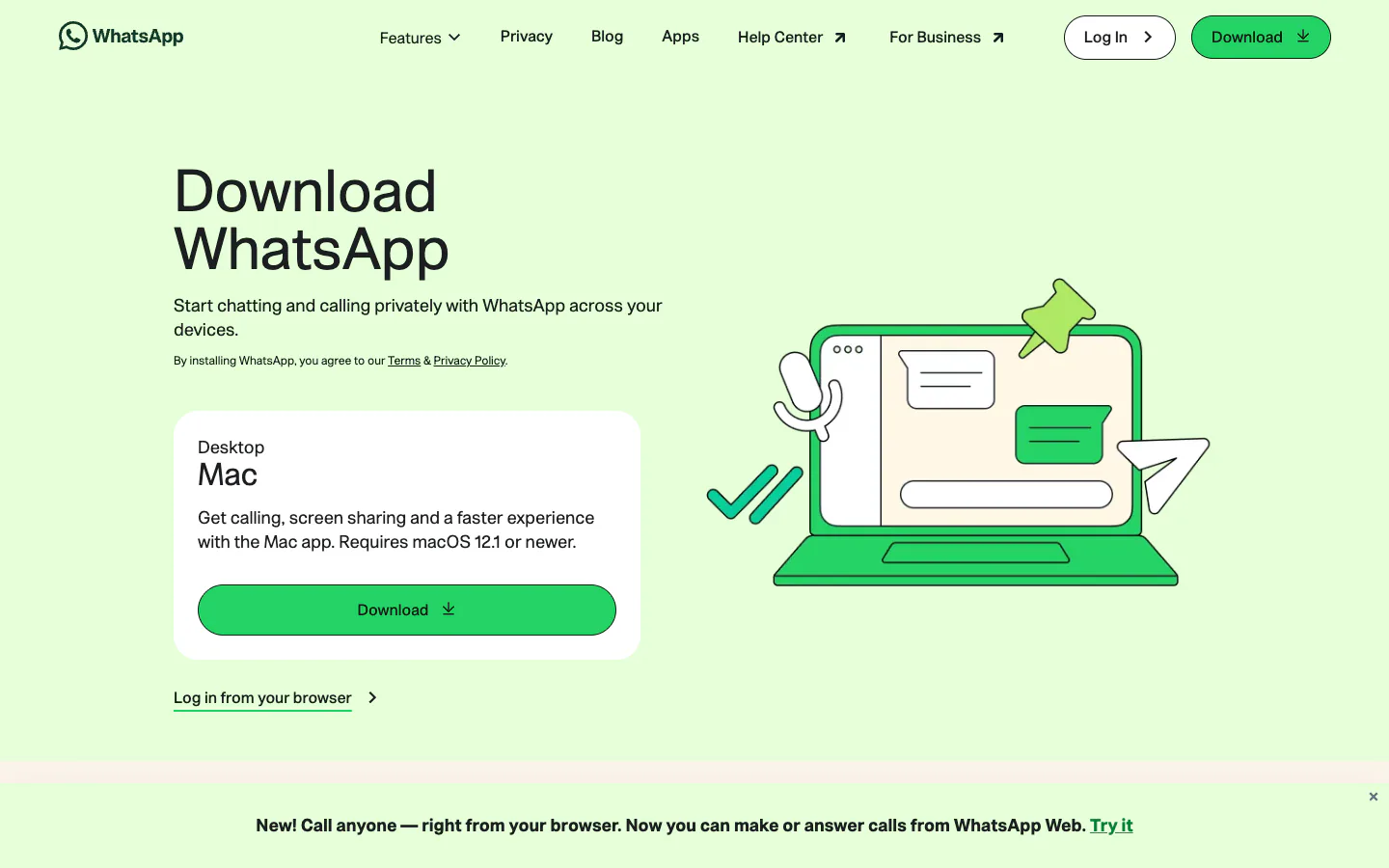
El abrí web.whatsapp.com en Chrome sin iniciar sesión: mostraba un código QR y un banner que animaba a usar la app para Mac para llamar, mientras que la página de descarga anunciaba «Llama a quien quieras, directamente desde tu navegador» [10]. No inicié sesión, así que los pasos de abajo salen de las páginas de ayuda de WhatsApp, no de un botón de llamada que yo viera.
La página de descarga de WhatsApp el , con un banner sobre las llamadas desde WhatsApp Web. Captura de pantalla del sitio web de WhatsApp, tomada el 1 de noviembre de 2026. Las marcas pertenecen a sus propietarios.
¿Cómo se hace una llamada de WhatsApp desde el navegador?
Vincula WhatsApp Web a tu móvil una vez y luego llama desde cualquier chat. Entra en web.whatsapp.com y escanea el código QR con la app de WhatsApp [11]. Después abre el chat con la persona a la que quieres llamar, haz clic en Llamar y elige Voz o Vídeo [7]. El navegador te pide acceso al micrófono, y también a la cámara si es una videollamada [8].
Abre web.whatsapp.com en una versión actual de Chrome, Edge, Firefox o Safari en Windows, macOS o Linux [3].
En el móvil, abre WhatsApp y sigue los pasos de la pantalla para escanear el código QR [11]. La cuenta tiene que estar ya registrada con un número de móvil [12].
Si tienes unos auriculares con micrófono, conéctalos: WhatsApp advierte de que un micrófono externo y unos altavoces por separado pueden provocar eco [7].
Abre el chat individual, haz clic en Llamar y luego en Voz o Vídeo[7].
Cuando el navegador lo pida, permite que web.whatsapp.com use el micrófono, la cámara y las notificaciones [13].
Durante la llamada, el icono del micrófono te silencia y Finalizar llamada cuelga [7]. El icono de la cámara pide a la otra persona que pase a vídeo, y ella acepta o rechaza [8].
Responder a una llamada en la pestaña
Una llamada entrante aparece como una notificación con Aceptar y Rechazar[7]. Activa las notificaciones de web.whatsapp.com, que WhatsApp incluye entre las comprobaciones cuando las llamadas no entran [13].
Videollamadas en un portátil
Una videollamada necesita cámara, micrófono y salida de audio; WhatsApp dice que las videollamadas no son compatibles con dispositivos sin cámara [8]. Desde el menú de la llamada puedes enviar un emoji, compartir la pantalla o añadir personas [8].
¿Cómo funcionan las llamadas en grupo en WhatsApp Web?
Las llamadas y videollamadas en grupo en el navegador admiten hasta 32 personas [2][9]. Puedes iniciar una desde un chat de grupo, desde la pestaña Llamadas o añadiendo personas a una llamada individual. Solo los miembros de un grupo pueden participar en su llamada de grupo [2]; cualquier otra persona necesita un enlace de llamada.
Grupos más grandes: si el grupo tiene más de 32 miembros, eliges a un máximo de 31 personas a las que llamar [9].
Unirse tarde: a una llamada de grupo perdida que siga en curso puedes unirte desde la pestaña Llamadas o desde el chat del grupo [2].
Silenciar: puedes silenciar a otro participante, que puede volver a activar su micrófono cuando quiera; en vídeo, a quien vuelve a activarlo no se le puede silenciar otra vez durante 30 segundos [2][9].
Expulsar a alguien: no puedes sacar a nadie de una llamada de grupo iniciada desde un chat; tiene que salir por su cuenta [2][9]. En una llamada iniciada desde un enlace, quien creó el enlace sí puede expulsar a personas [6].
¿Cómo funcionan los enlaces de llamada de WhatsApp en el navegador?
Un enlace de llamada permite que se una a tu llamada cualquiera a quien se lo envíes, tanto si lo compartes por WhatsApp como si lo pegas en otro sitio; en WhatsApp Web se crea desde la pestaña Llamadas [6]. Desde el , quien no tiene cuenta de WhatsApp puede abrir el enlace en el navegador de un ordenador, escribir un nombre y esperar a que le admitan. Solo un usuario de WhatsApp puede crear el enlace [5].
Crear un enlace como anfitrión
Haz clic en la pestaña Llamadas y luego en Nuevo enlace de llamada[6].
Elige Voz o Vídeo y activa Requerir aprobación para unirse si también quieres filtrar a los usuarios de WhatsApp [6].
Copia el enlace o haz clic en Enviar enlace por WhatsApp. Cada enlace es una URL nueva y difícil de adivinar, pero cualquiera que la tenga puede unirse, así que WhatsApp aconseja compartirla solo con personas de confianza [6].
Unirse como invitado sin WhatsApp
Los invitados necesitan Chrome, Safari, Firefox o Edge en un ordenador [14] y siempre esperan a ser aprobados, sea cual sea el ajuste del anfitrión [6]. Aparecen con su nombre seguido de «(invitado)», con audio, vídeo, pantalla compartida y reacciones, pero no pueden enviar mensajes, añadir personas ni ver los números de teléfono de los participantes [6][5].
«Sin límite de tiempo» en el titular del anuncio [5]; «hasta que pasen 60 minutos» en la página de ayuda de Web [6]
Consultado el .
WhatsApp Web o la app de escritorio: ¿desde cuál conviene llamar?
Las dos hacen las mismas llamadas. WhatsApp Web no necesita instalar nada, algo que WhatsApp vende pensando en ordenadores compartidos y en portátiles del trabajo que bloquean la descarga de apps [1]. Las apps de escritorio exigen Windows 10 de 64 bits, versión 1903 o posterior, o macOS 12.1 o posterior [15][16], y la página de solución de problemas de WhatsApp las propone cuando fallan las llamadas web [13].
Llamar desde WhatsApp Web, WhatsApp para Windows y WhatsApp para Mac
La ayuda de las llamadas de voz pide que el móvil también esté conectado [7]
Los mensajes y las notificaciones siguen llegando [15]
Los mensajes siguen llegando; avisos de llamada incluso con la app cerrada [16]
Según el centro de ayuda de WhatsApp, consultado el .
Mi regla práctica: usa la pestaña en un ordenador prestado o bloqueado, en Linux o para una llamada puntual; instala la app en tu propio PC o Mac si llamas a menudo o si las llamadas web aún no te han llegado. Para llamar a números normales desde el mismo equipo, consulta cómo llamar desde el ordenador.
¿Qué navegadores admiten las llamadas de WhatsApp Web?
La página de navegadores de WhatsApp fija versiones mínimas: Chrome 100, Edge 100, Firefox 115, Safari 15 y Opera 86, en Windows, Linux o macOS [4]. La página general sobre llamadas solo nombra Chrome, Edge, Safari y Firefox, y advierte de que algunas versiones pueden no ser compatibles [3]. Internet Explorer no funciona en absoluto con WhatsApp Web [17].
Navegadores compatibles con las llamadas de WhatsApp Web
Según el centro de ayuda de WhatsApp, consultado el . «No figura» significa que WhatsApp no nombra ese navegador, no que falle.
WhatsApp describe WhatsApp Web como un servicio para navegadores de ordenador [11], así que en móviles y tabletas hay que usar la app. ChromeOS no está en su lista de sistemas para las llamadas web [3], y no encontré nada oficial sobre los Chromebook.
¿Por qué no puedo llamar desde WhatsApp Web?
Lo más habitual es que la función aún no haya llegado a tu cuenta: WhatsApp dice que las llamadas web se están activando de forma gradual y que puede que aún no estén disponibles para ti [13]. Si el icono de llamada aparece pero las llamadas fallan, las causas habituales son un permiso del navegador que falta, un navegador desactualizado o una red que bloquea los puertos de llamada de WhatsApp. Haz estas comprobaciones en orden.
Recarga la página, o cierra y vuelve a abrir la pestaña de WhatsApp Web [13].
Actualiza el navegador a una versión reciente [13]; las versiones mínimas están en la tabla de arriba.
Revisa los permisos: web.whatsapp.com necesita el micrófono, la cámara y las notificaciones, y el sistema operativo debe permitir que el navegador los use y comparta la pantalla [13].
Cierra otras apps que estén usando el micrófono o la cámara y desactiva los dispositivos virtuales de audio o de cámara [13][19].
Prueba con otra red wifi. En la red de una oficina, pide al administrador que abra los puertos UDP y TCP 3478, 3480 y 443 (el artículo sobre vídeo dice 3484 en lugar de 443) [13][19].
Si la otra persona aparece como no disponible, puede que te haya bloqueado, que tenga activado No molestar o que esté sin conexión [13].
Si sigue sin funcionar, usa WhatsApp para Windows o para Mac, la alternativa que propone la propia WhatsApp [13].
¿Qué no puede hacer una llamada de WhatsApp Web?
No puede salir de WhatsApp. Todas las páginas sobre llamadas que leí describen llamadas a contactos de WhatsApp o a invitados por enlace [7][5], y ninguna ofrece una forma de llamar a un fijo o a un móvil sin WhatsApp; los números de emergencia están excluidos sin más [2]. Además, para iniciar una llamada hace falta una cuenta de WhatsApp registrada con un número de móvil [12]; solo los invitados se libran de ese requisito.
Fijos y móviles normales: no encontré ninguna página de WhatsApp que ofrezca llamadas a números de teléfono fuera de la app, ni gratis ni de pago. El porqué, y lo que usa la gente en su lugar, está en mi respuesta sobre WhatsApp y los fijos.
911, 112 y otros números de emergencia: la ayuda de WhatsApp dice que no se puede contactar con números de servicios de emergencia a través de WhatsApp, y pone como ejemplo el 911 de Estados Unidos [2][12]. Conserva una línea telefónica para emergencias; sobre el 911 y el 112 por internet en general, consulta qué supone llamar al 112 o al 911 desde el ordenador.
Llamadas al extranjero: una llamada web a un usuario de WhatsApp en otro país es gratis, como cualquier llamada de WhatsApp [3]. La parte internacional, incluido lo que todavía puede costar dinero, está en mi guía para llamar al extranjero con WhatsApp.
Privacidad: las llamadas personales, también las web, tienen cifrado de extremo a extremo [20][1]. Los invitados que se unen por enlace no pueden ver los números de teléfono de los participantes [5].
Qué usar cuando la otra persona no tiene WhatsApp
Elige la herramienta según lo que tenga la otra persona. Google Meet y Microsoft Teams (gratis) también hacen llamadas gratuitas en una pestaña del navegador, pero solo entre sus propios usuarios [21][22][23]. Las llamadas de Telegram también son gratis [24], aunque no encontré ninguna página de Telegram sobre llamar desde su versión web. Si la persona solo tiene un número de teléfono, necesitas un servicio que conecte con la red telefónica y cobre por minuto, o Google Voice en EE. UU.
Comparativa
Servicio
Llama a números de teléfono
Opción gratuita
Navegadores
Requisitos de registro
Privacidad
WhatsApp
Solo contactos de WhatsApp e invitados por enlace[7]
En el móvil, desliza la tabla en horizontal para ver todas las columnas.
El orden de las filas no es una clasificación. Los cuatro solo sirven si la otra persona usa el mismo servicio; para ver todas las opciones sin coste, consulta qué llamadas online gratis lo son de verdad.
Para llamar a un fijo o a un móvil
Tres de los servicios que comparé llaman a números reales desde una pestaña. Google Voice solo está disponible en EE. UU. y verifica la identidad de los usuarios nuevos [30][31]. TwinPhone solo necesita un correo electrónico o una cuenta de Google y funciona en Chrome, Edge, Firefox, Brave y Safari [32]. Yolla te pide tu número de teléfono y lo muestra como identificador de llamada [33][34].
Google Voice
El número gratuito de EE. UU. de Google, con llamadas desde el navegador, disponible solo en EE. UU.
Ideal para: Personas en EE. UU. que quieren un número gratuito y llamadas gratis a EE. UU. y Canadá desde el navegador
A favor
Número de EE. UU. gratuito; las llamadas desde EE. UU. a la mayoría de los números de EE. UU. y Canadá no cuestan nada
Tarifas internacionales publicadas bajas, que se pagan con saldo prepago
Las llamadas entrantes suenan en el navegador mientras la pestaña está abierta
Es compatible oficialmente con Chrome, Edge, Firefox y Safari
En contra
Las cuentas personales solo funcionan en EE. UU.
Los números nuevos requieren un número de teléfono para recibir un código por SMS y una verificación con documento de identidad oficial
Sin llamadas de emergencia en el plan gratuito
El saldo solo se vende en dólares estadounidenses y tiene un tope
Precio: Llamadas a EE. UU. y Canadá desde EE. UU., en su mayoría gratis[35]; India 0,018 €/min[36]
TwinPhone patrocina este sitio, así que aquí van sus puntos débiles. No tiene plan gratuito, y la primera llamada exige una recarga de 8,95 €[41][38]. Los móviles del Reino Unido cuestan 0,11 € el minuto y la India 0,072 €, cuando Yolla parte de 0,090 € y 0,021 €, respectivamente [37][42][40]. No puede llamar al 911, y los números de alquiler solo existen para EE. UU., Canadá y Puerto Rico [41][43].
Sus páginas tampoco coinciden en el alcance: más de 145 países en la página de llamadas y 165 destinos en la de tarifas [32][37]. La comparación de TwinPhone con WhatsApp y Viber es una página del propio proveedor, pero traza la misma línea que esta: WhatsApp para quien está en WhatsApp y un marcador de pago para números de teléfono. Las puntuaciones de todos están en mi comparativa de servicios de llamadas online.
Las llamadas de WhatsApp al extranjero son gratis entre dos cuentas de WhatsApp, en móvil o portátil. Repaso lo que sí pagas: datos, roaming y otros números.
WhatsApp no llama a fijos ni a números sin WhatsApp, ni en el móvil ni en el navegador. Leí su ayuda y comparo servicios que sí pueden, a noviembre de 2026.
Preguntas frecuentes
¿Las llamadas de WhatsApp Web son gratis?
Sí. WhatsApp dice que las llamadas web tienen cifrado de extremo a extremo, sin límite de tiempo y sin coste [1], incluso a contactos de otros países; usan tu propia conexión a internet [3]. Un matiz: la página de ayuda de WhatsApp sobre los enlaces de llamada dice que una llamada con invitados termina cuando pasan 60 minutos [6].
¿Necesito el móvil para hacer una llamada de WhatsApp desde el ordenador?
Lo necesitas una vez, para escanear el código QR que vincula WhatsApp Web a tu cuenta [11]. A partir de ahí, las páginas de ayuda no coinciden: el artículo sobre llamadas de voz individuales pide conexión a internet tanto en el ordenador como en el móvil [7], mientras que el de vídeo y el general solo mencionan el ordenador [8][3]. Yo, por si acaso, mantendría el móvil conectado.
¿Puedo hacer una videollamada por WhatsApp Web en un portátil sin instalar nada?
Sí, en WhatsApp Web en Windows, macOS o Linux, una vez que las llamadas web hayan llegado a tu cuenta [3]. Abre el chat, haz clic en Llamar y luego en Vídeo [7]. El portátil necesita una cámara y un micrófono que funcionen; WhatsApp dice que las videollamadas no son compatibles con dispositivos sin cámara [8].
¿Puede unirse a mi llamada alguien que no tenga WhatsApp?
Sí, mediante un enlace de llamada que creas en la pestaña Llamadas [6]. El invitado lo abre en Chrome, Safari, Firefox o Edge en un ordenador, escribe un nombre y espera a que le admitas [14][5]. Los invitados pueden hablar, usar el vídeo y compartir pantalla, pero no pueden enviar mensajes [6] ni ver los números de teléfono de los demás participantes [5].
¿Cuántas personas caben en una llamada de WhatsApp Web?
Las llamadas y videollamadas en grupo de WhatsApp Web admiten hasta 32 personas [2][9], y el anuncio de las llamadas con invitados también habla de 32 [5]. Sin embargo, la página de solución de problemas de los enlaces de llamada da 256 como máximo de personas que pueden unirse a un enlace [14]. Para más de 32, yo no contaría con ello sin probar antes el enlace.
¿Puedo usar las llamadas de WhatsApp Web en el navegador del móvil?
WhatsApp presenta WhatsApp Web como un servicio para navegadores de ordenador [11], su página sobre llamadas web solo cita Windows, Linux y macOS [3], y a los invitados que se unen con un enlace les indica que usen un navegador de ordenador [14]. En un móvil o una tableta, la app de WhatsApp es la forma admitida de hacer y recibir llamadas.
¿Puedo llamar al 112 o al 911 desde WhatsApp Web?
No. La ayuda de WhatsApp dice que no se puede contactar con números de servicios de emergencia a través de WhatsApp, como el 911 en Estados Unidos [2], y sus condiciones excluyen el acceso a los servicios de emergencia [12]. Eso vale por igual para la app del móvil, las apps de escritorio y WhatsApp Web. Ten un móvil o un fijo a mano para emergencias.
¿Qué ve la otra persona cuando la llamo desde WhatsApp Web?
WhatsApp no lo detalla para las llamadas web. La llamada sale de tu cuenta de WhatsApp, que está registrada con tu número de móvil [12], así que un contacto debería verte como en cualquier llamada de WhatsApp, aunque no pude confirmarlo. Los invitados que se unen por enlace no pueden ver los números de teléfono de los demás participantes [5].
¿Una llamada de WhatsApp Web es una llamada VoIP?
Sí, en el sentido más llano: WhatsApp dice que las llamadas web usan tu conexión a internet [3], y la llamada se queda entre cuentas de WhatsApp en lugar de entrar en la red telefónica. Por eso no cuesta nada. Un servicio que llama a fijos tiene que pasar la llamada a la red telefónica, y de ahí salen las tarifas por minuto.
¿Puedo pasar una llamada de WhatsApp del móvil al ordenador?
Sí, si los dos dispositivos están vinculados a la misma cuenta. La ayuda de WhatsApp sobre llamadas de voz dice que puedes transferir una llamada a otro dispositivo vinculado durante la llamada [7], y el anuncio con el que llegaron las llamadas web describe cómo pasar una llamada de grupo en curso del móvil a WhatsApp Web o a la app de escritorio y viceversa, como parte de un despliegue gradual [1].
¿Por qué no me aparece el icono de llamada en WhatsApp Web?
Lo más probable es que las llamadas web aún no hayan llegado a tu cuenta. WhatsApp las lanzó el y dice que se están desplegando poco a poco y que puede que todavía no estén disponibles para ti [1][13]. Primero recarga la pestaña y actualiza el navegador [13]; los mínimos de WhatsApp son Chrome y Edge 100, Firefox 115 y Safari 15 [4]. Si el botón sigue sin aparecer, yo pasaría a WhatsApp para Windows o Mac, la alternativa que sugiere la propia WhatsApp [13].
¿Por qué no puedo hacer videollamadas de WhatsApp en el portátil?
Empieza por la cámara: WhatsApp dice que un dispositivo sin cámara no puede hacer videollamadas [19]. Después comprueba que tanto el navegador como el sistema operativo dejan a web.whatsapp.com usar la cámara y el micrófono, y que el navegador está actualizado [13]. En la red de una oficina, puede que el administrador tenga que abrir los puertos UDP y TCP 3478, 3480 y 3484 para el vídeo [19]. Si no funciona ninguna llamada, puede que las llamadas web simplemente no hayan llegado aún a tu cuenta [13].
¿Es mejor llamar desde WhatsApp Web o desde la app de escritorio?
Hacen las mismas llamadas, con hasta 32 personas en grupo [9][15]. WhatsApp Web no necesita instalar nada, lo que va bien en un ordenador compartido o bloqueado [1] y en Linux [4]. Las apps necesitan Windows 10 de 64 bits, versión 1903 o posterior, o macOS 12.1 o posterior [15][16], y la app de Mac muestra avisos de llamada incluso cerrada [16]. En mi propio ordenador yo instalaría la app, que además es la alternativa que propone WhatsApp cuando fallan las llamadas web [13].
¿Se puede llamar a un fijo o a un número normal desde WhatsApp Web?
No. WhatsApp Web inicia llamadas desde un chat con un contacto de WhatsApp o mediante un enlace de llamada [7][6], así que no puede llamar a un fijo ni a un móvil sin WhatsApp; mi artículo sobre WhatsApp y los fijos explica por qué. Para números de teléfono, mi clasificación general para un lector de EE. UU. pone primero a TextNow y segundo a Google Voice: ambos llaman gratis a números de EE. UU. y Canadá, pero solo registran a residentes en Norteamérica [44][45][35][30]. TwinPhone, tercero, llama a números desde una pestaña tras registrarte con un correo o con Google, pero no tiene plan gratuito [32][41].
Los precios se convierten a EUR al tipo de cambio del 30 de octubre de 2026 (European Central Bank euro foreign exchange reference rates). Pasa el cursor por encima de un precio para ver el precio original del operador.
Pregunta a una IA sobre este análisis
Cada botón abre el asistente en una pestaña nueva y le pide que resuma esta página citándola como fuente.