Sim, pode fazer chamadas no WhatsApp Web. O WhatsApp acrescentou-lhe chamadas de voz e vídeo grátis em , individuais ou em grupos de até 32 pessoas, num separador normal do browser e sem nada para instalar [1][2]. A disponibilização é gradual, por isso o botão de chamada pode ainda não aparecer na sua conta [3]. As chamadas ligam utilizadores do WhatsApp e convidados que abrem um link de chamada; não encontrei nenhuma página do WhatsApp que ofereça chamadas para a rede fixa ou para telemóveis comuns.
Factos principais
As chamadas web chegaram em ; em , a ajuda do WhatsApp ainda dizia que a funcionalidade «pode ainda não estar disponível» para si [3].
Browsers mínimos: Chrome e Edge 100, Firefox 115, Safari 15, Opera 86, em Windows, Linux ou macOS (verificado em ) [4].
Desde , quem não tem conta WhatsApp pode entrar numa chamada por link a partir de um browser de computador, depois de o anfitrião o admitir [5][6].
As chamadas web são grátis e encriptadas ponto a ponto [1], mas o WhatsApp não liga para números de emergência como o 911 (verificado em ) [2].
Já é possível fazer chamadas no WhatsApp Web?
Sim, assim que a funcionalidade chegar à sua conta. O WhatsApp anunciou chamadas de voz e vídeo no WhatsApp Web em , individuais e de grupo, «sem necessidade de transferir a app» [1]. O centro de ajuda ainda diz que a funcionalidade está a ser disponibilizada de forma gradual [3]. As chamadas são grátis e ligam apenas contas do WhatsApp e os respetivos convidados por link.
O que incluem as chamadas no WhatsApp Web, segundo as páginas do próprio WhatsApp
Funcionalidade
No WhatsApp Web
O senão
Voz e vídeo individuais
Sim: abra uma conversa, clique em Ligar e escolha Voz ou Vídeo [7]
O vídeo exige uma câmara e não há atendimento automático [8]
Nenhuma página sobre chamadas que li oferece chamadas para a rede fixa ou para telemóveis sem WhatsApp [7]; o 911 está excluído [2]
Do separador Web do centro de ajuda do WhatsApp e do seu blogue, lidos em .
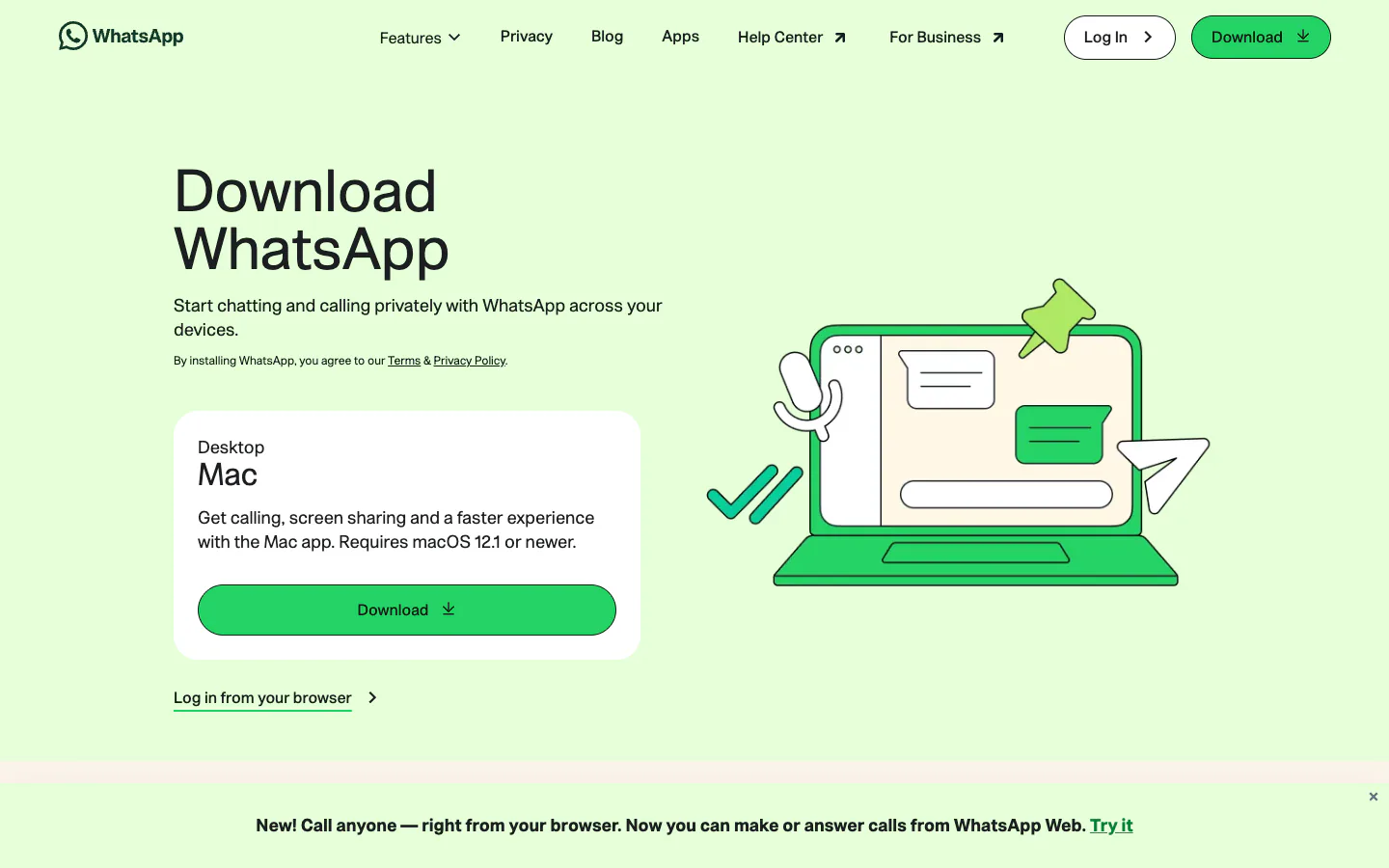
Em abri o web.whatsapp.com no Chrome, sem sessão iniciada: mostrava um código QR e uma faixa a promover a app para Mac para fazer chamadas, enquanto a página de transferência anunciava «Ligue para qualquer pessoa, diretamente do seu browser» [10]. Não iniciei sessão, por isso os passos abaixo vêm das páginas de ajuda do WhatsApp, e não de um botão de chamada que eu tenha visto.
A página de transferência do WhatsApp em , com uma faixa sobre as chamadas no WhatsApp Web. Captura de ecrã do site do WhatsApp, feita a 1 de novembro de 2026. As marcas pertencem aos respetivos proprietários.
Como fazer chamadas no WhatsApp Web a partir do browser?
Associe o WhatsApp Web ao seu telemóvel uma vez e depois ligue a partir de qualquer conversa. Vá a web.whatsapp.com e leia o código QR com a app WhatsApp [11]. Depois, abra a conversa com a pessoa que quer, clique em Ligar e escolha Voz ou Vídeo [7]. O browser pede acesso ao microfone e, numa videochamada, também à câmara [8].
Abra web.whatsapp.com numa versão atual do Chrome, Edge, Firefox ou Safari, em Windows, macOS ou Linux [3].
No telemóvel, abra o WhatsApp e siga os passos no ecrã para ler o código QR [11]. A conta tem de estar já registada com um número de telemóvel [12].
Se tiver auscultadores com microfone, use-os: o WhatsApp avisa que um microfone externo e colunas separadas podem causar eco [7].
Abra a conversa individual, clique em Ligar e depois em Voz ou Vídeo[7].
Quando o browser perguntar, permita que web.whatsapp.com use o microfone, a câmara e as notificações [13].
Durante a chamada, o ícone do microfone desativa o seu som e Terminar chamada encerra-a [7]. O ícone da câmara pede à outra pessoa para passar a vídeo, o que ela pode aceitar ou recusar [8].
Atender uma chamada no separador
Uma chamada recebida aparece como notificação, com Aceitar e Recusar[7]. Permita as notificações para web.whatsapp.com, que o WhatsApp inclui entre as verificações a fazer quando as chamadas não chegam [13].
Videochamadas num portátil
Uma videochamada precisa de câmara, microfone e saída de áudio; o WhatsApp diz que as videochamadas não são suportadas num dispositivo sem câmara [8]. No menu da chamada pode enviar um emoji, partilhar o ecrã ou adicionar pessoas [8].
Como funcionam as chamadas de grupo no WhatsApp Web?
As chamadas de voz e vídeo de grupo no browser admitem até 32 pessoas [2][9]. Pode iniciar uma a partir de uma conversa de grupo, do separador Chamadas ou adicionando pessoas a uma chamada individual. Só os membros de um grupo podem participar na chamada desse grupo [2]; qualquer outra pessoa precisa de um link de chamada.
Grupos maiores: se o grupo tiver mais de 32 membros, escolhe até 31 pessoas para quem a chamada toca [9].
Quem chega atrasado: é possível entrar numa chamada de grupo perdida que ainda esteja a decorrer, a partir do separador Chamadas ou da conversa do grupo [2].
Silenciar: pode silenciar outro participante, que pode reativar o som a qualquer momento; em vídeo, quem reativa o som não pode voltar a ser silenciado durante 30 segundos [2][9].
Remover pessoas: não pode remover ninguém de uma chamada de grupo iniciada a partir de uma conversa; as pessoas têm de sair por si [2][9]. Numa chamada iniciada a partir de um link, quem criou o link pode remover pessoas [6].
Como funcionam os links de chamada do WhatsApp no browser?
Um link de chamada permite que qualquer pessoa a quem o envie entre na sua chamada, quer o partilhe no WhatsApp, quer o cole noutro sítio; no WhatsApp Web cria-se no separador Chamadas [6]. Desde , quem não tem conta WhatsApp pode abrir o link num browser de computador, escrever um nome e esperar que o admitam. Só um utilizador do WhatsApp pode criar o link [5].
Criar um link como anfitrião
Clique no separador Chamadas e depois em Novo link de chamada[6].
Escolha Voz ou Vídeo e ative Exigir aprovação para entrar se também quiser filtrar os utilizadores do WhatsApp [6].
Copie o link ou clique em Enviar link via WhatsApp. Cada link é um URL novo e difícil de adivinhar, mas qualquer pessoa que o tenha pode entrar, por isso o WhatsApp recomenda partilhá-lo só com pessoas de confiança [6].
Entrar como convidado sem WhatsApp
Os convidados precisam do Chrome, Safari, Firefox ou Edge num computador [14] e esperam sempre por aprovação, seja qual for a definição do anfitrião [6]. Aparecem com o nome seguido de «(Convidado)», com áudio, vídeo, partilha de ecrã e reações, mas não podem enviar mensagens, adicionar pessoas nem ver os números de telefone dos participantes [6][5].
Limites dos links de chamada, tal como o WhatsApp os indica
«Sem limite de tempo» no título do anúncio [5]; «até passarem 60 minutos» na página de ajuda Web [6]
Lido em .
WhatsApp Web ou app para computador: de onde ligar?
Ambos fazem as mesmas chamadas. O WhatsApp Web não exige instalar nada, algo que o WhatsApp apresenta como solução para computadores partilhados e portáteis de trabalho que bloqueiam a instalação de apps [1]. As apps para computador exigem Windows 10 de 64 bits, versão 1903 ou mais recente, ou macOS 12.1 ou mais recente [15][16], e a página de resolução de problemas do WhatsApp sugere-as quando as chamadas web falham [13].
Chamadas a partir do WhatsApp Web, do WhatsApp para Windows e do WhatsApp para Mac
A ajuda sobre chamadas de voz pede que o telemóvel também esteja online [7]
As mensagens e as notificações continuam a chegar [15]
As mensagens continuam a chegar; alertas de chamada mesmo com a app fechada [16]
Do centro de ajuda do WhatsApp, lido em .
A minha regra prática: use o separador num computador emprestado ou bloqueado, em Linux, ou para uma chamada pontual; instale a app no seu PC ou Mac se faz chamadas com frequência ou se as chamadas web ainda não lhe chegaram. Para ligar para números comuns a partir do mesmo computador, veja fazer chamadas pelo computador.
Que browsers suportam chamadas no WhatsApp Web?
A página de browsers do WhatsApp fixa versões mínimas: Chrome 100, Edge 100, Firefox 115, Safari 15 e Opera 86, em Windows, Linux ou macOS [4]. A apresentação das chamadas só menciona o Chrome, o Edge, o Safari e o Firefox, e avisa que certas versões podem não ser suportadas [3]. O Internet Explorer não funciona de todo com o WhatsApp Web [17].
Do centro de ajuda do WhatsApp, lido em . «Não indicado» significa que o WhatsApp não menciona o browser, e não que ele falhe.
O WhatsApp descreve o WhatsApp Web como um serviço para browsers de computador [11], por isso em telemóveis e tablets deve usar a app. O ChromeOS não consta da lista de sistemas para chamadas web [3], e não encontrei nenhuma informação oficial sobre os Chromebooks.
Porque é que não consigo fazer chamadas no WhatsApp Web?
Na maioria dos casos, porque a funcionalidade ainda não chegou à sua conta: o WhatsApp diz que as chamadas web estão a ser disponibilizadas de forma gradual e podem ainda não estar disponíveis para si [13]. Se o ícone de chamada aparece mas as chamadas falham, as causas habituais são uma permissão do browser em falta, um browser desatualizado ou uma rede que bloqueia as portas de chamada do WhatsApp. Siga estas verificações por ordem.
Recarregue a página, ou feche e volte a abrir o separador do WhatsApp Web [13].
Atualize o browser para uma versão recente [13]; os mínimos estão na tabela acima.
Verifique as permissões: web.whatsapp.com precisa do microfone, da câmara e das notificações, e o sistema operativo tem de deixar o browser usá-los e partilhar o ecrã [13].
Feche outras apps que estejam a usar o microfone ou a câmara e desative dispositivos virtuais de áudio ou de câmara [13][19].
Experimente outra rede Wi-Fi. Numa rede de escritório, peça ao administrador que abra as portas UDP e TCP 3478, 3480 e 443 (o artigo sobre vídeo indica 3484 em vez de 443) [13][19].
Se a outra pessoa aparecer como indisponível, pode ter bloqueado o seu contacto, ter o modo Não incomodar ativo ou estar offline [13].
Se continuar sem conseguir: use o WhatsApp para Windows ou Mac, a alternativa que o próprio WhatsApp sugere [13].
O que não consegue fazer uma chamada no WhatsApp Web?
Não consegue sair do WhatsApp. Todas as páginas sobre chamadas que li descrevem chamadas para contactos do WhatsApp ou para convidados por link [7][5], e nenhuma oferece forma de ligar para um telefone fixo ou para um telemóvel sem WhatsApp; os números de emergência estão excluídos à partida [2]. Para iniciar uma chamada é também preciso uma conta WhatsApp registada com um número de telemóvel [12]; só os convidados dispensam isso.
Rede fixa e telemóveis comuns: não encontrei nenhuma página do WhatsApp que ofereça chamadas para números de telefone fora da app, nem grátis nem pagas. O porquê, e o que as pessoas usam em alternativa, está em a minha resposta sobre o WhatsApp e a rede fixa.
911 e outros números de emergência: a ajuda do WhatsApp diz que não é possível contactar números de serviços de emergência através do WhatsApp e dá como exemplo o 911 nos Estados Unidos [2][12]. Mantenha uma linha telefónica para emergências; sobre o 911 e o 112 pela internet em geral, veja o que implica ligar para o 911 a partir de um computador.
Chamadas para o estrangeiro: uma chamada web para um utilizador do WhatsApp noutro país é grátis, como qualquer chamada do WhatsApp [3]. A parte internacional, incluindo o que ainda pode ter custos, está em o meu guia das chamadas internacionais no WhatsApp.
Privacidade: as chamadas pessoais, incluindo as chamadas web, são encriptadas ponto a ponto [20][1]. Os convidados que entram por link não veem os números de telefone dos participantes [5].
O que usar quando a outra pessoa não tem WhatsApp
Escolha a ferramenta consoante o que a outra pessoa tem. O Google Meet e o Microsoft Teams (gratuito) também fazem chamadas grátis num separador do browser, mas só entre os seus próprios utilizadores [21][22][23]. As chamadas do Telegram também são grátis [24], embora não tenha encontrado nenhuma página do Telegram sobre chamadas a partir da versão web. Se a pessoa só tem um número de telefone, precisa de um serviço que se ligue à rede telefónica e cobre ao minuto, ou do Google Voice nos EUA.
Num telemóvel, deslize a tabela para o lado para ver todas as colunas.
A ordem das linhas não é uma classificação. Os quatro só servem se a outra pessoa estiver no mesmo serviço; para o leque mais amplo de opções sem custo, veja que chamadas online são realmente grátis.
Para ligar para um telefone fixo ou um telemóvel
Três dos serviços que comparei ligam para números reais a partir de um separador. O Google Voice só está disponível nos EUA e verifica a identidade dos novos utilizadores [30][31]. O TwinPhone só pede um email ou uma conta Google e funciona no Chrome, Edge, Firefox, Brave e Safari [32]. O Yolla pede o seu número de telefone e mostra-o como identificação de chamada [33][34].
Google Voice
Número grátis da Google nos EUA, com chamadas no browser, disponível só nos EUA
Ideal para: Quem está nos EUA e quer um número grátis e chamadas grátis para os EUA e o Canadá no browser
Prós
Número grátis dos EUA; as chamadas feitas a partir dos EUA para a maioria dos números dos EUA e do Canadá não custam nada
Tarifas internacionais publicadas baixas, pagas com crédito pré-pago
As chamadas recebidas tocam no browser enquanto o separador está aberto
Suporta oficialmente o Chrome, o Edge, o Firefox e o Safari
Contras
As contas pessoais só funcionam nos EUA
Os números novos exigem um número de telefone para receber um código por SMS e uma verificação do documento de identificação
Sem chamadas de emergência no plano grátis
O crédito só é vendido em dólares americanos e o saldo tem um limite máximo
Preço: Chamadas para os EUA e o Canadá feitas a partir dos EUA, na maioria grátis[35]; Índia 0,018 €/min[36]
O TwinPhone patrocina este site, por isso aqui ficam os seus pontos fracos. Não tem plano grátis, e a primeira chamada exige um carregamento de 8,95 €[41][38]. Os telemóveis do Reino Unido custam 0,11 € por minuto, contra a partir de 0,090 € no Yolla, e a Índia 0,072 €, contra a partir de 0,021 €[37][42][40]. Não liga para o 911, e os números alugados só existem para os EUA, o Canadá e Porto Rico [41][43].
As chamadas do WhatsApp para o estrangeiro são grátis entre contas WhatsApp, no telemóvel ou no portátil. Indico o que paga: dados, roaming e outros números.
O WhatsApp não liga para fixos nem para números sem WhatsApp, no telemóvel ou no browser. Li a ajuda e comparo serviços que o fazem (verificado em nov. 2026).
Perguntas frequentes
As chamadas no WhatsApp Web são pagas?
Não. O WhatsApp diz que as chamadas web são encriptadas ponto a ponto, sem limites de tempo e sem custo [1], mesmo para contactos noutros países; usam a sua própria ligação à internet [3]. Uma ressalva: a página de ajuda do WhatsApp sobre links de chamada diz que uma chamada com convidados termina quando passam 60 minutos [6].
Preciso do telemóvel para fazer uma chamada no WhatsApp a partir do computador?
Precisa dele uma vez, para ler o código QR que associa o WhatsApp Web à sua conta [11]. Depois disso, as páginas de ajuda divergem: o artigo sobre chamadas de voz individuais pede ligação à internet no computador e no telemóvel [7], enquanto o artigo sobre vídeo e a apresentação geral só mencionam o computador [8][3]. Por precaução, eu manteria o telemóvel online.
Posso fazer uma videochamada no WhatsApp num portátil sem instalar nada?
Sim, no WhatsApp Web em Windows, macOS ou Linux, assim que as chamadas web chegarem à sua conta [3]. Abra a conversa, clique em Ligar e depois em Vídeo [7]. O portátil precisa de câmara e microfone a funcionar; o WhatsApp diz que as videochamadas não são suportadas num dispositivo sem câmara [8].
Alguém sem WhatsApp pode entrar na minha chamada?
Sim, através de um link de chamada criado no separador Chamadas [6]. O convidado abre-o no Chrome, Safari, Firefox ou Edge num computador, escreve um nome e espera que o admita [14][5]. Os convidados podem falar, usar vídeo e partilhar o ecrã, mas não podem enviar mensagens [6] nem ver os números de telefone dos outros participantes [5].
Quantas pessoas podem participar numa chamada no WhatsApp Web?
As chamadas de grupo de voz e vídeo no WhatsApp Web admitem até 32 pessoas [2][9], e o anúncio das chamadas com convidados também diz 32 [5]. Já a página de resolução de problemas dos links de chamada indica 256 como o máximo de pessoas que podem entrar por um link [14]. Para mais de 32, eu não contaria com isso sem experimentar primeiro o link.
Posso fazer chamadas do WhatsApp Web no browser do telemóvel?
O WhatsApp apresenta o WhatsApp Web como um serviço para browsers de computador [11], a página sobre chamadas web só indica Windows, Linux e macOS [3], e os convidados que entram por link são instruídos a usar um browser de computador [14]. Num telemóvel ou tablet, a forma suportada de fazer e receber chamadas é a app WhatsApp.
Posso ligar para o 112 ou o 911 a partir do WhatsApp Web?
Não. A ajuda do WhatsApp diz que não é possível contactar números de serviços de emergência através do WhatsApp, como o 911 nos Estados Unidos [2], e os termos excluem o acesso a serviços de emergência [12]. Isto aplica-se à app do telemóvel, às apps para computador e ao WhatsApp Web. Tenha um telemóvel ou um telefone fixo ao alcance para emergências.
O que vê a outra pessoa quando ligo a partir do WhatsApp Web?
O WhatsApp não o explica para as chamadas web. A chamada vem da sua conta WhatsApp, que está registada com o seu número de telemóvel [12], por isso um contacto deverá ver a chamada como qualquer outra chamada do WhatsApp, embora eu não o tenha conseguido confirmar. Os convidados que entram por link não veem os números de telefone dos outros participantes [5].
Uma chamada no WhatsApp Web é uma chamada VoIP?
Sim, no sentido simples: o WhatsApp diz que as chamadas web usam a sua ligação à internet [3], e a chamada fica entre contas do WhatsApp, sem entrar na rede telefónica. É por isso que não custa nada. Um serviço que liga para a rede fixa tem de passar a chamada à rede telefónica, e é daí que vêm as tarifas por minuto.
Posso passar uma chamada do WhatsApp do telemóvel para o computador?
Sim, se os dois dispositivos estiverem associados à mesma conta. A ajuda do WhatsApp sobre chamadas de voz diz que pode transferir uma chamada para outro dispositivo associado durante a chamada [7], e o anúncio de julho de 2026 descreve a passagem de uma chamada de grupo ativa do telemóvel para o WhatsApp Web ou para a app para computador, e de volta, como parte de uma disponibilização gradual [1].
Porque é que não aparece o ícone de chamada no meu WhatsApp Web?
O mais provável é que as chamadas web ainda não tenham chegado à sua conta. O WhatsApp lançou-as em e diz que a disponibilização é gradual e que podem ainda não estar disponíveis para si [1][13]. Comece por recarregar o separador e atualizar o browser [13]; os mínimos do WhatsApp são Chrome e Edge 100, Firefox 115 e Safari 15 [4]. Se o botão continuar sem aparecer, eu passaria para o WhatsApp para Windows ou Mac, a alternativa que o próprio WhatsApp sugere [13].
Porque é que não consigo fazer videochamadas no WhatsApp no portátil?
Comece pela câmara: o WhatsApp diz que um dispositivo sem câmara não pode fazer videochamadas [19]. Depois, confirme que o browser e o sistema operativo deixam o web.whatsapp.com usar a câmara e o microfone, e que o browser está atualizado [13]. Numa rede de escritório, o administrador pode ter de abrir as portas UDP e TCP 3478, 3480 e 3484 para o vídeo [19]. Se nenhuma chamada funcionar, pode ser simplesmente que as chamadas web ainda não tenham chegado à sua conta [13].
É melhor ligar a partir do WhatsApp Web ou da app do WhatsApp para computador?
Fazem as mesmas chamadas, com até 32 pessoas num grupo [9][15]. O WhatsApp Web não exige instalar nada, o que convém num computador partilhado ou bloqueado [1] e em Linux [4]. As apps exigem Windows 10 de 64 bits, versão 1903 ou mais recente, ou macOS 12.1 ou mais recente [15][16], e a app para Mac mostra alertas de chamada mesmo quando está fechada [16]. No meu próprio computador, eu instalaria a app, que é também a alternativa que o WhatsApp propõe quando as chamadas web falham [13].
O WhatsApp Web consegue ligar para um telefone fixo ou um número normal?
Não. O WhatsApp Web inicia chamadas a partir de uma conversa com um contacto do WhatsApp ou através de um link de chamada [7][6], por isso não consegue ligar para um telefone fixo nem para um telemóvel sem WhatsApp; o meu artigo sobre o WhatsApp e a rede fixa explica porquê. Para números de telefone, a minha classificação geral, feita para um leitor nos EUA, põe o TextNow em primeiro e o Google Voice em segundo: ambos ligam grátis para números dos EUA e do Canadá, mas só aceitam residentes na América do Norte [44][45][35][30]. O TwinPhone, em terceiro, liga para números a partir de um separador depois de um registo com email ou conta Google, mas não tem plano grátis [32][41].
Os preços são convertidos para EUR à taxa de câmbio de 30 de outubro de 2026 (European Central Bank euro foreign exchange reference rates). Passe o cursor sobre um preço para ver o preço original do operador.
Pergunte à IA sobre esta análise
Cada botão abre o assistente num novo separador e pede-lhe que resuma esta página, com uma ligação para ela como fonte.