Có, bạn có thể gọi trên WhatsApp Web. WhatsApp đã bổ sung tính năng gọi thoại và gọi video miễn phí vào ngày , gọi một-một hoặc theo nhóm tối đa 32 người, ngay trong một tab trình duyệt bình thường, không cần cài gì [1][2]. Tính năng được triển khai dần, nên nút gọi có thể vẫn chưa xuất hiện trên tài khoản của bạn [3]. Cuộc gọi kết nối người dùng WhatsApp và khách mời mở liên kết cuộc gọi; tôi không tìm thấy trang nào của WhatsApp cho phép gọi đến số cố định hay số di động thông thường.
Thông tin chính
Tính năng gọi trên web ra mắt ngày ; vào ngày , trang trợ giúp của WhatsApp vẫn ghi rằng tính năng “có thể chưa khả dụng với bạn” [3].
Trình duyệt tối thiểu: Chrome và Edge 100, Firefox 115, Safari 15, Opera 86, trên Windows, Linux hoặc macOS (kiểm tra ngày ) [4].
Từ ngày , người không có tài khoản WhatsApp có thể tham gia qua liên kết cuộc gọi từ trình duyệt máy tính sau khi được người chủ trì cho vào [5][6].
Cuộc gọi trên web miễn phí và được mã hóa đầu cuối [1], nhưng WhatsApp không gọi được các số khẩn cấp như 911 (kiểm tra ngày ) [2].
Giờ đã gọi được trên WhatsApp Web chưa?
Có, khi tính năng này đến tài khoản của bạn. WhatsApp công bố gọi thoại và gọi video trên WhatsApp Web vào ngày , cả gọi một-một lẫn gọi nhóm, và “không cần tải ứng dụng” [1]. Trung tâm trợ giúp của họ vẫn ghi rằng tính năng đang được triển khai dần [3]. Cuộc gọi miễn phí và chỉ kết nối các tài khoản WhatsApp cùng khách mời qua liên kết.
Tính năng gọi trên WhatsApp Web gồm những gì, theo chính các trang của WhatsApp
Tính năng
Trên WhatsApp Web
Điểm cần lưu ý
Gọi thoại và video một-một
Có: mở cuộc trò chuyện, bấm Gọi, chọn Thoại hoặc Video [7]
Gọi video cần camera, và không có tự động trả lời [8]
Không trang nào về cuộc gọi tôi đã đọc cho phép gọi số cố định hay số di động không dùng WhatsApp [7]; 911 bị loại trừ [2]
Theo mục Web trong trung tâm trợ giúp và blog của WhatsApp, đọc ngày .
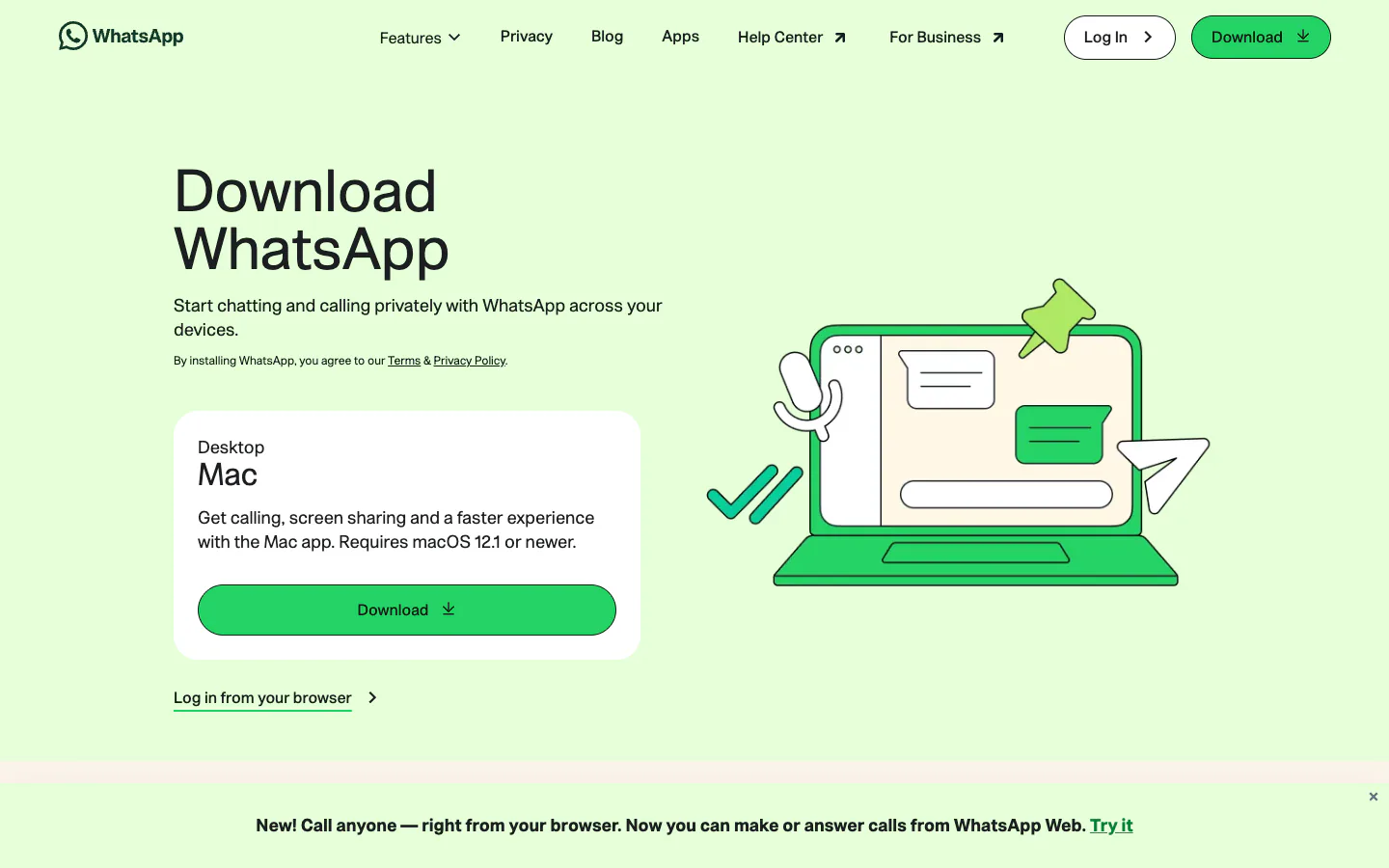
Ngày , tôi mở web.whatsapp.com trên Chrome khi chưa đăng nhập: trang hiển thị mã QR và một biểu ngữ mời dùng ứng dụng cho Mac để gọi, còn trang tải xuống thì quảng bá “Gọi cho bất kỳ ai, ngay từ trình duyệt của bạn” [10]. Tôi không đăng nhập, nên các bước dưới đây lấy từ trang trợ giúp của WhatsApp, không phải từ một nút gọi mà tôi tận mắt thấy.
Trang tải xuống của WhatsApp ngày , với biểu ngữ về tính năng gọi từ WhatsApp Web. Ảnh chụp màn hình trang web của WhatsApp, chụp ngày 1 tháng 11, 2026. Nhãn hiệu thuộc về chủ sở hữu tương ứng.
Làm thế nào để gọi WhatsApp trên máy tính bằng trình duyệt?
Liên kết WhatsApp Web với điện thoại một lần, sau đó gọi từ bất kỳ cuộc trò chuyện nào. Vào web.whatsapp.com và quét mã QR bằng ứng dụng WhatsApp [11]. Sau đó mở cuộc trò chuyện với người bạn muốn gọi, bấm Gọi và chọn Thoại hoặc Video [7]. Trình duyệt sẽ xin quyền dùng micrô, và cả camera nếu là cuộc gọi video [8].
Mở web.whatsapp.com trên phiên bản Chrome, Edge, Firefox hoặc Safari mới, chạy Windows, macOS hoặc Linux [3].
Trên điện thoại, mở WhatsApp và làm theo hướng dẫn trên màn hình để quét mã QR [11]. Bản thân tài khoản phải được đăng ký sẵn bằng một số di động [12].
Cắm tai nghe có micrô nếu bạn có: WhatsApp cảnh báo rằng micrô rời và loa ngoài tách riêng có thể gây tiếng vọng [7].
Mở cuộc trò chuyện một-một, bấm Gọi, rồi chọn Thoại hoặc Video[7].
Khi trình duyệt hỏi, hãy cho web.whatsapp.com dùng micrô, camera và gửi thông báo [13].
Trong cuộc gọi, biểu tượng micrô dùng để tắt tiếng và Kết thúc cuộc gọi để gác máy [7]. Biểu tượng camera gửi đề nghị chuyển sang video cho người kia, và họ có thể chấp nhận hoặc từ chối [8].
Nhận cuộc gọi trong tab
Cuộc gọi đến hiện lên dưới dạng thông báo với nút Chấp nhận và Từ chối[7]. Hãy cho phép web.whatsapp.com gửi thông báo; WhatsApp liệt kê đây là một trong các mục cần kiểm tra khi không nhận được cuộc gọi [13].
Gọi video trên laptop
Cuộc gọi video cần camera, micrô và thiết bị phát âm thanh; WhatsApp cho biết không hỗ trợ gọi video trên thiết bị không có camera [8]. Từ menu cuộc gọi, bạn có thể gửi emoji, chia sẻ màn hình hoặc thêm người [8].
Gọi nhóm trên WhatsApp Web hoạt động thế nào?
Cuộc gọi thoại và video nhóm trên trình duyệt có tối đa 32 người [2][9]. Bạn có thể bắt đầu từ cuộc trò chuyện nhóm, từ tab Cuộc gọi, hoặc bằng cách thêm người vào một cuộc gọi một-một. Chỉ thành viên của nhóm mới tham gia được cuộc gọi nhóm đó [2]; những người khác cần liên kết cuộc gọi.
Nhóm lớn hơn: nếu nhóm có hơn 32 thành viên, bạn chọn tối đa 31 người để đổ chuông [9].
Tham gia muộn: cuộc gọi nhóm bị nhỡ mà vẫn đang diễn ra có thể tham gia từ tab Cuộc gọi hoặc từ cuộc trò chuyện nhóm [2].
Tắt tiếng: bạn có thể tắt tiếng người tham gia khác, và họ có thể bật lại bất cứ lúc nào; trong cuộc gọi video, người vừa bật lại tiếng sẽ không bị tắt tiếng lần nữa trong 30 giây [2][9].
Xóa người tham gia: bạn không thể xóa ai khỏi cuộc gọi nhóm bắt đầu từ cuộc trò chuyện; họ phải tự rời đi [2][9]. Trong cuộc gọi bắt đầu từ liên kết, người tạo liên kết có thể xóa người tham gia [6].
Liên kết cuộc gọi WhatsApp hoạt động thế nào trên trình duyệt?
Liên kết cuộc gọi cho phép bất kỳ ai nhận được nó tham gia cuộc gọi của bạn, dù bạn chia sẻ trong WhatsApp hay dán ở nơi khác; trên WhatsApp Web, bạn tạo liên kết từ tab Cuộc gọi [6]. Từ ngày , người không có tài khoản WhatsApp có thể mở liên kết trên trình duyệt máy tính, nhập tên và chờ được cho vào. Chỉ người dùng WhatsApp mới tạo được liên kết [5].
Tạo liên kết với vai trò người chủ trì
Bấm tab Cuộc gọi, rồi chọn Liên kết cuộc gọi mới[6].
Chọn Thoại hoặc Video, và bật Yêu cầu phê duyệt để tham gia nếu bạn muốn duyệt cả người dùng WhatsApp [6].
Sao chép liên kết, hoặc bấm Gửi liên kết qua WhatsApp. Mỗi liên kết là một URL mới, khó đoán, nhưng ai có nó cũng tham gia được, nên WhatsApp khuyên chỉ chia sẻ với người bạn tin tưởng [6].
Tham gia với tư cách khách khi không có WhatsApp
Khách cần Chrome, Safari, Firefox hoặc Edge trên máy tính [14] và luôn phải chờ phê duyệt, bất kể cài đặt của người chủ trì [6]. Họ hiện tên kèm chữ “(Khách)”, có âm thanh, video, chia sẻ màn hình và bày tỏ cảm xúc, nhưng không gửi được tin nhắn, không thêm được người và không thấy số điện thoại của những người tham gia [6][5].
“Không giới hạn thời gian” trong tiêu đề của thông báo [5]; “cho đến khi hết 60 phút” trên trang trợ giúp Web [6]
Đọc ngày .
WhatsApp Web hay ứng dụng máy tính: nên gọi bằng cái nào?
Cả hai thực hiện cùng một loại cuộc gọi. WhatsApp Web không cần cài đặt gì, và WhatsApp nhắm điều này tới máy tính dùng chung và laptop công ty chặn tải ứng dụng [1]. Ứng dụng máy tính cần Windows 10 64-bit, phiên bản 1903 trở lên, hoặc macOS 12.1 trở lên [15][16], và trang khắc phục sự cố của WhatsApp gợi ý dùng chúng khi cuộc gọi trên web không thành công [13].
Gọi từ WhatsApp Web, WhatsApp cho Windows và WhatsApp cho Mac
Tin nhắn vẫn đến; có thông báo cuộc gọi ngay cả khi đã đóng ứng dụng [16]
Theo trung tâm trợ giúp của WhatsApp, đọc ngày .
Nguyên tắc chung của tôi: dùng tab trình duyệt trên máy tính đi mượn hoặc bị khóa quyền cài đặt, trên Linux, hoặc cho một cuộc gọi lẻ; cài ứng dụng trên PC hay Mac của riêng bạn nếu bạn gọi thường xuyên hoặc tính năng gọi trên web chưa đến tài khoản của bạn. Để gọi đến số điện thoại thông thường từ cùng chiếc máy đó, hãy xem gọi điện từ máy tính sang điện thoại.
Trình duyệt nào hỗ trợ gọi trên WhatsApp Web?
Trang về trình duyệt của WhatsApp đặt ra phiên bản tối thiểu: Chrome 100, Edge 100, Firefox 115, Safari 15 và Opera 86, trên Windows, Linux hoặc macOS [4]. Trang tổng quan về tính năng gọi chỉ nêu tên Chrome, Edge, Safari và Firefox, và cảnh báo rằng một số phiên bản có thể không được hỗ trợ [3]. Internet Explorer hoàn toàn không dùng được với WhatsApp Web [17].
Theo trung tâm trợ giúp của WhatsApp, đọc ngày . “Không được nêu” nghĩa là WhatsApp không nhắc tên trình duyệt đó, không có nghĩa là trình duyệt đó không dùng được.
WhatsApp mô tả WhatsApp Web là dịch vụ dành cho trình duyệt trên máy tính [11], nên trên điện thoại và máy tính bảng hãy dùng ứng dụng. ChromeOS không có trong danh sách hệ điều hành hỗ trợ gọi trên web [3], và tôi không tìm thấy thông tin chính thức nào về Chromebook.
Vì sao không gọi được trên WhatsApp Web?
Thường là vì tính năng chưa đến tài khoản của bạn: WhatsApp cho biết tính năng gọi trên web đang được triển khai dần và có thể chưa khả dụng với bạn [13]. Nếu biểu tượng gọi đã có mà cuộc gọi vẫn lỗi, nguyên nhân thường gặp là thiếu quyền trên trình duyệt, trình duyệt đã cũ, hoặc mạng chặn các cổng gọi của WhatsApp. Hãy kiểm tra lần lượt theo thứ tự dưới đây.
Tải lại trang, hoặc đóng rồi mở lại tab WhatsApp Web [13].
Cập nhật trình duyệt lên phiên bản mới [13]; phiên bản tối thiểu có trong bảng ở trên.
Kiểm tra quyền: web.whatsapp.com cần quyền dùng micrô, camera và gửi thông báo, và hệ điều hành phải cho phép trình duyệt dùng chúng cũng như chia sẻ màn hình [13].
Đóng các ứng dụng khác đang chiếm micrô hoặc camera, và tắt các thiết bị âm thanh hay camera ảo [13][19].
Thử một mạng Wi-Fi khác. Nếu dùng mạng văn phòng, hãy nhờ quản trị viên mở các cổng UDP và TCP 3478, 3480 và 443 (bài viết về gọi video ghi 3484 thay cho 443) [13][19].
Nếu người kia hiển thị là không liên lạc được, có thể họ đã chặn bạn, đang bật chế độ Không làm phiền, hoặc đang ngoại tuyến [13].
Vẫn không được: hãy dùng WhatsApp cho Windows hoặc Mac, phương án dự phòng mà WhatsApp gợi ý [13].
Cuộc gọi WhatsApp Web không làm được gì?
Nó không ra khỏi được WhatsApp. Mọi trang về cuộc gọi tôi đã đọc đều mô tả cuộc gọi đến liên hệ WhatsApp hoặc khách mời qua liên kết [7][5], và không trang nào đưa ra cách gọi đến số cố định hay số di động không dùng WhatsApp; các số khẩn cấp thì bị loại trừ hẳn [2]. Muốn bắt đầu cuộc gọi, bạn cũng cần một tài khoản WhatsApp đăng ký bằng số di động [12]; chỉ khách mời là không cần.
Số cố định và số di động thông thường: tôi không tìm thấy trang nào của WhatsApp cho phép gọi đến số điện thoại bên ngoài ứng dụng, dù miễn phí hay trả phí. Lý do, và mọi người dùng gì thay thế, có trong câu trả lời của tôi về WhatsApp và số cố định.
911 và các số khẩn cấp khác: trang trợ giúp của WhatsApp ghi rằng bạn không thể gọi các số dịch vụ khẩn cấp qua WhatsApp, và lấy 911 ở Mỹ làm ví dụ [2][12]. Hãy giữ một đường dây điện thoại cho trường hợp khẩn cấp; về việc gọi 911 và 112 qua internet nói chung, xem gọi 911 từ máy tính cần những gì.
Gọi ra nước ngoài: cuộc gọi trên web đến người dùng WhatsApp ở nước khác là miễn phí, như mọi cuộc gọi WhatsApp [3]. Phần gọi quốc tế, kể cả những gì vẫn có thể tốn tiền, có trong hướng dẫn gọi quốc tế bằng WhatsApp của tôi.
Quyền riêng tư: cuộc gọi cá nhân, kể cả cuộc gọi trên web, được mã hóa đầu cuối [20][1]. Khách tham gia qua liên kết không thấy được số điện thoại của những người tham gia [5].
Dùng gì khi người kia không dùng WhatsApp
Hãy chọn công cụ theo thứ người kia đang có. Google Meet và Microsoft Teams (bản miễn phí) cũng gọi miễn phí trong tab trình duyệt, nhưng chỉ giữa người dùng của chính dịch vụ đó [21][22][23]. Gọi qua Telegram cũng miễn phí [24], dù tôi không tìm thấy trang nào của Telegram nói về việc gọi từ phiên bản web. Nếu người kia chỉ có số điện thoại, bạn cần một dịch vụ kết nối với mạng điện thoại và tính cước theo phút, hoặc Google Voice nếu bạn ở Mỹ.
Trên điện thoại, hãy vuốt bảng sang ngang để xem mọi cột.
Thứ tự các hàng không phải là bảng xếp hạng. Cả bốn chỉ hữu ích khi người kia dùng cùng dịch vụ; với nhiều lựa chọn không tốn tiền hơn, xem những cuộc gọi trực tuyến nào thật sự miễn phí.
Để gọi đến số cố định hoặc số di động
Ba dịch vụ tôi đã so sánh gọi được đến số thật từ tab trình duyệt. Google Voice chỉ có ở Mỹ và xác minh giấy tờ tùy thân của người dùng mới [30][31]. TwinPhone chỉ cần email hoặc tài khoản Google và chạy trên Chrome, Edge, Firefox, Brave và Safari [32]. Yolla yêu cầu số điện thoại của bạn và hiển thị số đó cho người nhận cuộc gọi [33][34].
Google Voice
Số Mỹ miễn phí của Google, gọi được trên trình duyệt, chỉ dùng ở Mỹ
Phù hợp với: Người ở Mỹ muốn có số miễn phí và gọi miễn phí trong Mỹ, Canada ngay trên trình duyệt
Ưu điểm
Số Mỹ miễn phí; gọi từ Mỹ đến phần lớn số Mỹ và Canada không mất phí
Giá gọi quốc tế được công bố ở mức thấp, trả bằng tín dụng nạp trước
Cuộc gọi đến đổ chuông trên trình duyệt khi tab đang mở
Chính thức hỗ trợ Chrome, Edge, Firefox và Safari
Nhược điểm
Tài khoản cá nhân chỉ dùng được ở Mỹ
Số mới cần một số điện thoại nhận mã qua tin nhắn và kiểm tra giấy tờ tùy thân do nhà nước cấp
Gói miễn phí không gọi được số khẩn cấp
Tín dụng chỉ được bán bằng đô la Mỹ, và số dư có mức trần
Giá: Từ Mỹ, gọi trong Mỹ và Canada phần lớn miễn phí[35]; Ấn Độ 516 ₫/phút[36]
TwinPhone tài trợ cho trang web này, nên đây là những điểm yếu của dịch vụ. TwinPhone không có gói miễn phí, và cuộc gọi đầu tiên cần nạp 257.956 ₫[41][38]. Gọi di động Anh tốn 3.095 ₫ mỗi phút, so với mức từ 2.580 ₫ của Yolla, còn Ấn Độ là 2.064 ₫ so với mức từ 617 ₫[37][42][40]. Dịch vụ không gọi được 911, và số cho thuê chỉ có ở Mỹ, Canada và Puerto Rico [41][43].
Các trang của TwinPhone cũng không thống nhất về phạm vi gọi: hơn 145 quốc gia trên trang gọi điện, 165 điểm đến trên trang bảng cước [32][37]. Bài so sánh với WhatsApp và Viber của chính TwinPhone là trang của nhà cung cấp, nhưng vạch ra cùng một ranh giới như trang này: WhatsApp cho người dùng WhatsApp, dịch vụ gọi trả phí cho số điện thoại. Điểm số của tất cả các dịch vụ có trong bảng so sánh mọi dịch vụ tôi đã đánh giá.
Gọi WhatsApp quốc tế miễn phí giữa hai tài khoản WhatsApp, trên điện thoại hay máy tính. Tôi liệt kê khoản vẫn tốn tiền: dữ liệu, chuyển vùng, gọi số thường.
WhatsApp không gọi được điện thoại bàn hay số không dùng WhatsApp, cả trên app lẫn trình duyệt. Tôi đọc trang trợ giúp và so sánh dịch vụ gọi được (11/2026).
Câu hỏi thường gặp
Gọi trên WhatsApp Web có mất phí không?
Không mất phí. WhatsApp cho biết cuộc gọi trên web được mã hóa đầu cuối, không giới hạn thời gian và không tốn tiền [1], kể cả khi gọi cho liên hệ ở nước khác; cuộc gọi dùng kết nối internet của chính bạn [3]. Một lưu ý: trang trợ giúp của WhatsApp về liên kết cuộc gọi ghi rằng cuộc gọi có khách sẽ kết thúc khi đã qua 60 phút [6].
Có cần điện thoại để gọi WhatsApp trên máy tính không?
Bạn cần nó một lần, để quét mã QR liên kết WhatsApp Web với tài khoản [11]. Sau đó, các trang trợ giúp nói khác nhau: bài về gọi thoại một-một yêu cầu kết nối internet trên cả máy tính lẫn điện thoại [7], còn bài về gọi video và bài tổng quan chỉ nhắc đến máy tính [8][3]. Để chắc chắn, tôi sẽ giữ điện thoại luôn trực tuyến.
Có gọi video WhatsApp trên laptop mà không cần cài gì được không?
Được, trong WhatsApp Web trên Windows, macOS hoặc Linux, khi tính năng gọi trên web đã đến tài khoản của bạn [3]. Mở cuộc trò chuyện, bấm Gọi, rồi chọn Video [7]. Laptop cần camera và micrô hoạt động; WhatsApp cho biết không hỗ trợ gọi video trên thiết bị không có camera [8].
Người không dùng WhatsApp có tham gia cuộc gọi của bạn được không?
Được, qua liên kết cuộc gọi bạn tạo trong tab Cuộc gọi [6]. Khách mở liên kết bằng Chrome, Safari, Firefox hoặc Edge trên máy tính, nhập tên và chờ bạn cho vào [14][5]. Khách có thể nói chuyện, dùng video và chia sẻ màn hình, nhưng không gửi được tin nhắn [6] và không thấy số điện thoại của những người tham gia khác [5].
Cuộc gọi WhatsApp Web có tối đa bao nhiêu người?
Cuộc gọi thoại và video nhóm trên WhatsApp Web có tối đa 32 người [2][9], và thông báo về tính năng gọi cho khách cũng nêu con số 32 [5]. Tuy vậy, trang khắc phục sự cố liên kết cuộc gọi của WhatsApp lại ghi tối đa 256 người có thể tham gia một liên kết [14]. Với hơn 32 người, tôi sẽ không trông cậy vào con số đó nếu chưa thử liên kết trước.
Có gọi WhatsApp Web trên trình duyệt điện thoại được không?
WhatsApp giới thiệu WhatsApp Web là dịch vụ cho trình duyệt máy tính [11], trang về tính năng gọi trên web chỉ liệt kê Windows, Linux và macOS [3], và khách tham gia liên kết cuộc gọi được hướng dẫn dùng trình duyệt máy tính [14]. Trên điện thoại hoặc máy tính bảng, ứng dụng WhatsApp là cách được hỗ trợ để gọi và nhận cuộc gọi.
WhatsApp Web có gọi được 911 hay số khẩn cấp không?
Không. Trang trợ giúp của WhatsApp ghi rằng bạn không thể gọi các số dịch vụ khẩn cấp qua WhatsApp, chẳng hạn 911 ở Mỹ [2], và điều khoản của họ loại trừ việc truy cập dịch vụ khẩn cấp [12]. Điều này áp dụng như nhau cho ứng dụng điện thoại, ứng dụng máy tính và WhatsApp Web. Hãy luôn để một điện thoại di động hoặc điện thoại bàn trong tầm tay cho trường hợp khẩn cấp.
Khi bạn gọi từ WhatsApp Web, người kia thấy gì?
WhatsApp không nói rõ điều này với cuộc gọi trên web. Cuộc gọi đến từ tài khoản WhatsApp của bạn, vốn được đăng ký bằng số di động của bạn [12], nên liên hệ hẳn sẽ thấy bạn như trong mọi cuộc gọi WhatsApp khác, dù tôi chưa xác nhận được điều này. Khách tham gia qua liên kết không thấy số điện thoại của những người tham gia khác [5].
Cuộc gọi WhatsApp Web có phải là cuộc gọi VoIP không?
Có, theo nghĩa đơn giản: WhatsApp cho biết tính năng gọi trên web dùng kết nối internet của bạn [3], và cuộc gọi chỉ đi giữa các tài khoản WhatsApp chứ không vào mạng điện thoại. Đó là lý do nó không tốn tiền. Dịch vụ gọi đến số cố định phải chuyển cuộc gọi sang mạng điện thoại, và đó là nguồn gốc của cước theo phút.
Có chuyển cuộc gọi WhatsApp từ điện thoại sang máy tính được không?
Được, nếu cả hai thiết bị được liên kết với cùng một tài khoản. Trang trợ giúp về gọi thoại của WhatsApp cho biết bạn có thể chuyển cuộc gọi sang một thiết bị đã liên kết khác ngay trong cuộc gọi [7], và thông báo hồi tháng 7/2026 mô tả việc chuyển một cuộc gọi nhóm đang diễn ra từ điện thoại sang WhatsApp Web hoặc Desktop và ngược lại, trong khuôn khổ đợt triển khai dần [1].
Vì sao WhatsApp Web của tôi không có biểu tượng gọi điện?
Nhiều khả năng tính năng gọi trên web chưa đến tài khoản của bạn. WhatsApp ra mắt tính năng này vào và nói đang triển khai dần nên có thể bạn chưa dùng được [1][13]. Trước hết hãy tải lại tab và cập nhật trình duyệt [13]; yêu cầu tối thiểu của WhatsApp là Chrome và Edge 100, Firefox 115 và Safari 15 [4]. Nếu vẫn không thấy nút gọi, tôi sẽ chuyển sang WhatsApp cho Windows hoặc Mac, phương án dự phòng mà chính WhatsApp gợi ý [13].
Vì sao tôi không gọi video WhatsApp được trên laptop?
Hãy bắt đầu từ camera: WhatsApp nói thiết bị không có camera thì không gọi video được [19]. Sau đó kiểm tra xem trình duyệt và hệ điều hành đều cho phép web.whatsapp.com dùng camera và micro, và trình duyệt đã được cập nhật [13]. Trên mạng văn phòng, quản trị viên có thể cần mở các cổng UDP và TCP 3478, 3480 và 3484 cho video [19]. Nếu không cuộc gọi nào hoạt động, có thể đơn giản là tính năng gọi trên web chưa đến tài khoản của bạn [13].
Gọi bằng WhatsApp Web hay ứng dụng WhatsApp trên máy tính thì tốt hơn?
Cả hai thực hiện cùng loại cuộc gọi, tối đa 32 người trong một nhóm [9][15]. WhatsApp Web không cần cài gì, phù hợp với máy tính dùng chung hoặc bị khóa quyền cài đặt [1] và với Linux [4]. Ứng dụng cần Windows 10 64-bit, phiên bản 1903 trở lên, hoặc macOS 12.1 trở lên [15][16], và ứng dụng trên Mac vẫn hiện thông báo cuộc gọi ngay cả khi đã đóng [16]. Trên máy tính riêng của mình, tôi sẽ cài ứng dụng, cũng là phương án dự phòng của WhatsApp khi gọi trên web không được [13].
WhatsApp Web có gọi được số điện thoại bàn hoặc số thông thường không?
Không. WhatsApp Web bắt đầu cuộc gọi từ khung chat với một liên hệ WhatsApp hoặc qua đường liên kết cuộc gọi [7][6], nên không thể gọi đến số bàn hay số di động không dùng WhatsApp; bài viết của tôi về WhatsApp và số bàn giải thích lý do. Để gọi số điện thoại, bảng xếp hạng tổng thể của tôi cho người đọc ở Mỹ đặt TextNow thứ nhất và Google Voice thứ hai: cả hai gọi miễn phí đến số Mỹ và Canada nhưng chỉ cho cư dân Bắc Mỹ đăng ký [44][45][35][30]. TwinPhone, hạng ba, gọi đến số điện thoại từ một tab sau khi đăng ký bằng email hoặc Google, nhưng không có gói miễn phí [32][41].
Giá được quy đổi sang VND theo tỷ giá ngày 30 tháng 10, 2026 (ExchangeRate-API (open access endpoint)). Di chuột lên một mức giá để xem giá gốc của nhà cung cấp.
Hỏi AI về nghiên cứu này
Mỗi nút mở trợ lý AI trong tab mới và yêu cầu nó tóm tắt trang này, kèm liên kết đến trang làm nguồn.