بله، میتوانید در WhatsApp Web تماس بگیرید. WhatsApp در تماس صوتی و تصویری رایگان را به آن اضافه کرد، دونفره یا گروهی تا 32 نفر، در یک تب معمولی مرورگر و بدون نصب هیچ چیز[1][2]. عرضه بهتدریج انجام میشود، پس ممکن است دکمه تماس هنوز در حساب شما نباشد[3]. تماسها کاربران WhatsApp و مهمانانی را که لینک تماس را باز میکنند به هم وصل میکنند؛ هیچ صفحهای از WhatsApp پیدا نکردم که تماس با تلفن ثابت یا موبایل معمولی را ارائه کند.
نکات کلیدی
تماس در نسخه وب در راه افتاد؛ در راهنمای WhatsApp هنوز میگفت این قابلیت «ممکن است هنوز برای شما در دسترس نباشد»[3].
حداقل نسخه مرورگرها: Chrome و Edge 100، Firefox 115، Safari 15 و Opera 86، روی Windows، Linux یا macOS (بررسیشده در )[4].
از ، افراد بدون حساب WhatsApp میتوانند از مرورگر کامپیوتر با لینک تماس وارد تماس شوند، به شرط اینکه میزبان آنها را بپذیرد[5][6].
تماسهای وب رایگاناند و رمزگذاری سرتاسری دارند[1]، اما WhatsApp نمیتواند با شمارههای اضطراری مثل 911 تماس بگیرد (بررسیشده در )[2].
آیا الان میشود در WhatsApp Web تماس گرفت؟
بله، وقتی این قابلیت به حساب شما برسد. WhatsApp در تماس صوتی و تصویری در WhatsApp Web را، دونفره و گروهی، «بدون نیاز به دانلود اپلیکیشن» اعلام کرد[1]. مرکز راهنمای آن هنوز میگوید این قابلیت بهتدریج عرضه میشود[3]. تماسها رایگاناند و فقط حسابهای WhatsApp و مهمانانِ لینک آنها را به هم وصل میکنند.
آنچه تماس در WhatsApp Web شامل میشود، بر اساس صفحههای خود WhatsApp
قابلیت
در WhatsApp Web
محدودیت
تماس صوتی و تصویری دونفره
بله: گفتوگو را باز کنید، روی «تماس» کلیک کنید و «صوتی» یا «تصویری» را انتخاب کنید[7]
تماس تصویری دوربین میخواهد و پاسخ خودکار وجود ندارد[8]
هیچ صفحه تماسی که خواندم تماس با تلفن ثابت یا موبایل بدون WhatsApp را ارائه نمیکند[7]؛ 911 مستثناست[2]
برگرفته از بخش Web در مرکز راهنمای WhatsApp و وبلاگ آن، که در خواندم.
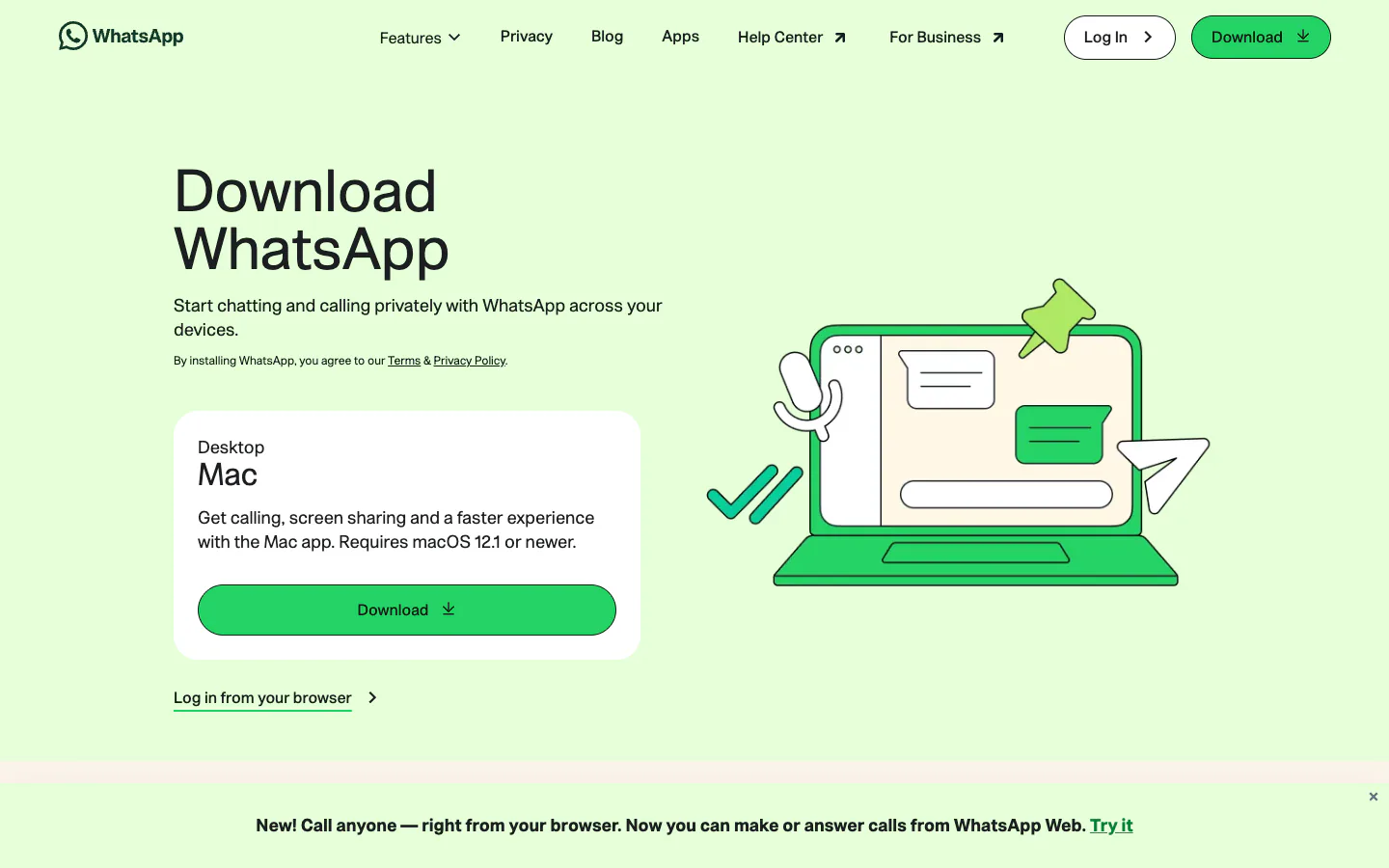
در سایت web.whatsapp.com را در Chrome و بدون ورود به حساب باز کردم: یک کد QR و بنری نشان داد که برای تماس، اپلیکیشن Mac را پیشنهاد میکرد، در حالی که صفحه دانلود اعلام میکرد «با هر کسی تماس بگیرید، مستقیم از مرورگرتان»[10]. وارد حساب نشدم، پس مراحل زیر از صفحههای راهنمای WhatsApp آمدهاند، نه از دکمه تماسی که خودم دیده باشم.
صفحه دانلود WhatsApp در ، با بنری درباره تماس از WhatsApp Web. اسکرینشات وبسایت WhatsApp، گرفتهشده در 10 آبان 1405. علائم تجاری متعلق به صاحبان آنهاست.
چطور از مرورگر با WhatsApp تماس بگیریم؟
یک بار WhatsApp Web را به گوشیتان وصل کنید، بعد از هر گفتوگویی تماس بگیرید. به web.whatsapp.com بروید و کد QR را با اپلیکیشن WhatsApp اسکن کنید[11]. سپس گفتوگو با فرد مورد نظر را باز کنید، روی «تماس» کلیک کنید و «صوتی» یا «تصویری» را انتخاب کنید[7]. مرورگر اجازه دسترسی به میکروفون را میخواهد، و در تماس تصویری به دوربین را هم[8].
web.whatsapp.com را در نسخه بهروز Chrome، Edge، Firefox یا Safari روی Windows، macOS یا Linux باز کنید[3].
روی گوشی، WhatsApp را باز کنید و مراحل روی صفحه را برای اسکن کد QR دنبال کنید[11]. خود حساب باید از قبل با یک شماره موبایل ثبت شده باشد[12].
اگر هدست دارید، وصلش کنید: WhatsApp هشدار میدهد که میکروفون و بلندگوی خارجیِ جدا از هم ممکن است اکو ایجاد کنند[7].
گفتوگوی دونفره را باز کنید، روی تماس (Call) کلیک کنید، سپس صوتی (Voice) یا تصویری (Video) را بزنید[7].
وقتی مرورگر پرسید، به web.whatsapp.com اجازه استفاده از میکروفون، دوربین و اعلانها را بدهید[13].
در طول تماس، نماد میکروفون صدای شما را قطع میکند و پایان تماس (End call) تماس را تمام میکند[7]. نماد دوربین از طرف مقابل میخواهد به تماس تصویری برود، که او میتواند بپذیرد یا رد کند[8].
جواب دادن به تماس در تب
تماس ورودی بهصورت اعلانی با دو گزینه پذیرفتن (Accept) و رد کردن (Decline) ظاهر میشود[7]. اعلانها را برای web.whatsapp.com مجاز کنید؛ WhatsApp این مورد را جزو بررسیهای لازم برای وقتی که تماسها نمیرسند آورده است[13].
تماس تصویری روی لپتاپ
تماس تصویری به دوربین، میکروفون و خروجی صدا نیاز دارد؛ WhatsApp میگوید تماس تصویری روی دستگاه بدون دوربین پشتیبانی نمیشود[8]. از منوی تماس میتوانید ایموجی بفرستید، صفحهتان را به اشتراک بگذارید یا افراد دیگری را اضافه کنید[8].
تماس گروهی در WhatsApp Web چطور کار میکند؟
تماس گروهی صوتی و تصویری در مرورگر تا 32 نفر را میپذیرد[2][9]. میتوانید آن را از گفتوگوی گروه، از بخش «تماسها» یا با اضافه کردن افراد به یک تماس دونفره شروع کنید. فقط اعضای یک گروه میتوانند در تماس گروهی آن شرکت کنند[2]؛ بقیه به لینک تماس نیاز دارند.
گروههای بزرگتر: اگر گروه بیش از 32 عضو داشته باشد، حداکثر 31 نفر را برای زنگ زدن انتخاب میکنید[9].
پیوستن دیرتر: به تماس گروهی بیپاسخی که هنوز ادامه دارد میشود از بخش «تماسها» یا از گفتوگوی گروه پیوست[2].
بیصدا کردن: میتوانید صدای شرکتکننده دیگری را قطع کنید و او هر وقت بخواهد میتواند صدایش را دوباره وصل کند؛ در تماس تصویری، صدای کسی که دوباره وصل شده تا 30 ثانیه قابل قطع کردن نیست[2][9].
حذف افراد: از تماس گروهیای که از یک گفتوگو شروع شده نمیتوانید کسی را حذف کنید؛ خودشان باید خارج شوند[2][9]. در تماسی که با لینک شروع شده، سازنده لینک میتواند افراد را حذف کند[6].
لینک تماس WhatsApp در مرورگر چطور کار میکند؟
لینک تماس به هر کسی که آن را برایش بفرستید اجازه میدهد به تماس شما بپیوندد، چه آن را در WhatsApp بفرستید و چه جای دیگری بگذارید؛ در WhatsApp Web آن را از بخش «تماسها» میسازید[6]. از ، کسانی که حساب WhatsApp ندارند میتوانند لینک را در مرورگر کامپیوتر باز کنند، نامی وارد کنند و منتظر پذیرش بمانند. فقط کاربر WhatsApp میتواند لینک بسازد[5].
ساختن لینک بهعنوان میزبان
روی بخش تماسها (Calls) و سپس لینک تماس جدید (New call link) کلیک کنید[6].
صوتی یا تصویری را انتخاب کنید، و اگر میخواهید کاربران WhatsApp را هم پیش از ورود بررسی کنید، گزینه نیاز به تأیید برای پیوستن (Require approval to join) را روشن کنید[6].
لینک را کپی کنید، یا روی ارسال لینک از طریق WhatsApp (Send link via WhatsApp) کلیک کنید. هر لینک یک نشانی تازه و سختحدس است، اما هر کسی که آن را داشته باشد میتواند وارد شود، پس WhatsApp توصیه میکند آن را فقط با افراد مورد اعتماد به اشتراک بگذارید[6].
پیوستن بهعنوان مهمان بدون WhatsApp
مهمانان به Chrome، Safari، Firefox یا Edge روی کامپیوتر نیاز دارند[14] و همیشه منتظر تأیید میمانند، تنظیمات میزبان هر چه باشد[6]. آنها با نامشان بهعلاوه «(مهمان)» نمایش داده میشوند و صدا، تصویر، اشتراکگذاری صفحه و واکنش دارند، اما نمیتوانند پیام بفرستند، کسی را اضافه کنند یا شماره تلفن شرکتکنندگان را ببینند[6][5].
«بدون محدودیت زمانی» در تیتر اطلاعیه[5]؛ «تا وقتی 60 دقیقه بگذرد» در صفحه راهنمای Web[6]
در خواندم.
WhatsApp Web یا اپلیکیشن دسکتاپ: از کدام تماس بگیریم؟
هر دو همان تماسها را برقرار میکنند. WhatsApp Web به نصب هیچ چیز نیاز ندارد، و WhatsApp آن را برای کامپیوترهای مشترک و لپتاپهای کاری که دانلود اپلیکیشن را مسدود میکنند معرفی میکند[1]. اپلیکیشنهای دسکتاپ به Windows 10 نسخه 64 بیتی، نسخه 1903 یا جدیدتر، یا macOS 12.1 یا جدیدتر نیاز دارند[15][16]، و صفحه عیبیابی WhatsApp وقتی تماس وب کار نمیکند همین اپلیکیشنها را پیشنهاد میکند[13].
تماس از WhatsApp Web، WhatsApp برای Windows و WhatsApp برای Mac
پیامها همچنان میرسند؛ هشدار تماس حتی وقتی اپلیکیشن بسته است[16]
برگرفته از مرکز راهنمای WhatsApp که در خواندم.
قاعده سرانگشتی من: روی کامپیوتر قرضی یا قفلشده، روی Linux، یا برای یک تماس تک، از تب استفاده کنید؛ اگر زیاد تماس میگیرید یا تماس وب هنوز به حسابتان نرسیده، اپلیکیشن را روی PC یا Mac خودتان نصب کنید. برای زنگ زدن به شمارههای معمولی از همان دستگاه، تماس از کامپیوتر را ببینید.
کدام مرورگرها از تماس در WhatsApp Web پشتیبانی میکنند؟
صفحه مرورگرهای WhatsApp حداقل نسخهها را تعیین میکند: Chrome 100، Edge 100، Firefox 115، Safari 15 و Opera 86، روی Windows، Linux یا macOS[4]. صفحه کلی تماس فقط Chrome، Edge، Safari و Firefox را نام میبرد و هشدار میدهد که برخی نسخهها ممکن است پشتیبانی نشوند[3]. Internet Explorer اصلاً با WhatsApp Web کار نمیکند[17].
برگرفته از مرکز راهنمای WhatsApp که در خواندم. «فهرست نشده» یعنی WhatsApp نام آن مرورگر را نمیبرد، نه اینکه در آن کار نمیکند.
WhatsApp، نسخه WhatsApp Web را سرویسی برای مرورگرهای کامپیوتر توصیف میکند[11]، پس روی گوشی و تبلت باید از اپلیکیشن استفاده کرد. ChromeOS در فهرست سیستمعاملهای تماس وب نیست[3]، و هیچ موضع رسمیای درباره Chromebook پیدا نکردم.
چرا نمیتوانم در WhatsApp Web تماس بگیرم؟
در بیشتر موارد چون این قابلیت هنوز به حساب شما نرسیده است: WhatsApp میگوید تماس وب بهتدریج عرضه میشود و ممکن است هنوز برای شما در دسترس نباشد[13]. اگر نماد تماس هست اما تماسها برقرار نمیشوند، دلیل معمول یک اجازه مرورگرِ دادهنشده، مرورگر قدیمی یا شبکهای است که پورتهای تماس WhatsApp را مسدود میکند. این بررسیها را به ترتیب انجام دهید.
صفحه را تازهسازی کنید، یا تب WhatsApp Web را ببندید و دوباره باز کنید[13].
مرورگر را به نسخهای جدید بهروزرسانی کنید[13]؛ حداقل نسخهها در جدول بالا آمده است.
اجازهها را بررسی کنید: web.whatsapp.com به میکروفون، دوربین و اعلانها نیاز دارد، و سیستمعامل باید به مرورگر اجازه استفاده از آنها و اشتراکگذاری صفحه را بدهد[13].
برنامههای دیگری را که میکروفون یا دوربین را در اختیار دارند ببندید، و دستگاههای صوتی یا دوربین مجازی را خاموش کنید[13][19].
یک شبکه Wi-Fi دیگر را امتحان کنید. در شبکه اداری، از مدیر شبکه بخواهید پورتهای UDP و TCP شماره 3478، 3480 و 443 را باز کند (مقاله تماس تصویری به جای 443 از 3484 نام میبرد)[13][19].
اگر طرف مقابل در دسترس نشان داده نمیشود، ممکن است شما را مسدود کرده باشد، حالت «مزاحم نشوید» را روشن کرده باشد یا آفلاین باشد[13].
اگر باز هم مشکل حل نشد: از WhatsApp برای Windows یا Mac استفاده کنید، راه جایگزینی که خود WhatsApp پیشنهاد میکند[13].
تماس در WhatsApp Web چه کارهایی نمیتواند بکند؟
نمیتواند از WhatsApp بیرون برود. همه صفحههای تماسی که خواندم تماس با مخاطبان WhatsApp یا مهمانان لینک را توضیح میدهند[7][5]، و هیچکدام راهی برای زنگ زدن به تلفن ثابت یا موبایل بدون WhatsApp ارائه نمیکند؛ شمارههای اضطراری صراحتاً مستثنا شدهاند[2]. شروع تماس هم به حساب WhatsApp ثبتشده با شماره موبایل نیاز دارد[12]؛ فقط مهمانان از این شرط معافاند.
تلفن ثابت و موبایل معمولی: هیچ صفحهای از WhatsApp پیدا نکردم که تماس با شماره تلفن بیرون از اپلیکیشن را، رایگان یا پولی، ارائه کند. چرایی آن و آنچه مردم به جایش استفاده میکنند در پاسخ من درباره WhatsApp و تلفن ثابت آمده است.
911 و دیگر شمارههای اضطراری: راهنمای WhatsApp میگوید از طریق WhatsApp نمیتوانید با شمارههای خدمات اضطراری تماس بگیرید و 911 در ایالات متحده را مثال میزند[2][12]. برای مواقع اضطراری یک خط تلفن نگه دارید؛ درباره 911 و 112 از طریق اینترنت بهطور کلی، اینکه تماس با 911 از کامپیوتر چه شرایطی دارد را ببینید.
تماس با خارج از کشور: تماس وب با کاربر WhatsApp در کشوری دیگر، مثل هر تماس WhatsApp، رایگان است[3]. جنبه بینالمللی، از جمله آنچه هنوز ممکن است هزینه داشته باشد، در راهنمای من برای تماس با خارج از کشور در WhatsApp آمده است.
حریم خصوصی: تماسهای شخصی، از جمله تماسهای وب، رمزگذاری سرتاسری دارند[20][1]. مهمانانی که با لینک وارد میشوند نمیتوانند شماره تلفن شرکتکنندگان را ببینند[5].
وقتی طرف مقابل WhatsApp ندارد، از چه استفاده کنیم
ابزار را با آنچه طرف مقابل دارد جور کنید. Google Meet و Microsoft Teams (رایگان) هم در تب مرورگر تماس رایگان برقرار میکنند، اما فقط میان کاربران خودشان[21][22][23]. تماسهای Telegram هم رایگاناند[24]، هرچند هیچ صفحهای از Telegram درباره تماس از نسخه وب آن پیدا نکردم. اگر طرف فقط شماره تلفن دارد، به سرویسی نیاز دارید که به شبکه تلفن وصل شود و دقیقهای پول بگیرد، یا اگر در آمریکا هستید، به Google Voice.
روی گوشی، جدول را به چپ و راست بکشید تا همه ستونها را ببینید.
ترتیب ردیفها رتبهبندی نیست. هر چهار سرویس فقط وقتی به کار میآیند که طرف مقابل هم در همان سرویس باشد؛ برای مجموعه گستردهتر گزینههای بیهزینه، کدام تماسهای آنلاین واقعاً رایگاناند را ببینید.
برای رسیدن به تلفن ثابت یا موبایل
سه سرویسی که مقایسه کردم از تب مرورگر با شمارههای واقعی تماس میگیرند. Google Voice فقط در آمریکا در دسترس است و هویت کاربران جدید را بررسی میکند[30][31]. TwinPhone فقط ایمیل یا حساب Google میخواهد و در Chrome، Edge، Firefox، Brave و Safari کار میکند[32]. Yolla شماره تلفن شما را میخواهد و آن را بهعنوان شناسه تماسگیرنده نشان میدهد[33][34].
Google Voice
شماره رایگان آمریکایی Google با تماس از مرورگر، فقط در آمریکا
مناسب برای: کسانی در آمریکا که شماره رایگان و تماس رایگان با آمریکا و کانادا در مرورگر میخواهند
مزایا
شماره رایگان آمریکایی؛ تماس از آمریکا با بیشتر شمارههای آمریکا و کانادا هزینهای ندارد
نرخهای بینالمللی منتشرشده پایین، با پرداخت از اعتبار پیشپرداخت
تا وقتی تب باز است، تماسهای ورودی در مرورگر زنگ میخورند
بهطور رسمی از Chrome، Edge، Firefox و Safari پشتیبانی میکند
معایب
حسابهای شخصی فقط در آمریکا کار میکنند
شمارههای جدید به یک شماره تلفن برای دریافت کد پیامکی و بررسی کارت شناسایی دولتی نیاز دارند
در طرح رایگان تماس اضطراری ندارد
اعتبار فقط به دلار آمریکا فروخته میشود و موجودی سقف دارد
قیمت: تماس از آمریکا با آمریکا و کانادا عمدتاً رایگان[35]؛ هند US$ 0.02 در دقیقه[36]
TwinPhone اسپانسر این سایت است، پس نقاط ضعفش را هم میگویم. طرح رایگان ندارد، و اولین تماس به شارژ US$ 10 نیاز دارد[41][38]. موبایل بریتانیا دقیقهای US$ 0.12 هزینه دارد، در برابر US$ 0.10 به بالا در Yolla، و هند US$ 0.08 در برابر US$ 0.0239 به بالا[37][42][40]. نمیتواند با 911 تماس بگیرد، و شماره اجارهای فقط برای آمریکا، کانادا و پورتوریکو دارد[41][43].
صفحههایش درباره پوشش هم با هم نمیخوانند: بیش از 145 کشور در صفحه تماس و 165 مقصد در صفحه نرخها[32][37]. مقایسه خود TwinPhone با WhatsApp و Viber صفحهای از سوی فروشنده است، اما همان مرزی را میکشد که این صفحه میکشد: WhatsApp برای کسانی که WhatsApp دارند، و شمارهگیر پولی برای شماره تلفن. امتیاز همه آنها در همه سرویسهایی که مقایسه کردم، کنار هم آمده است.
تماس واتساپ با خارج از کشور بین دو حساب واتساپ رایگان است، روی گوشی یا لپتاپ. فهرست کردهام چه چیزی هنوز هزینه دارد: اینترنت، رومینگ و شمارههای بدون واتساپ.
WhatsApp چه روی گوشی و چه در مرورگر نمیتواند با تلفن ثابت یا شمارههای بدون واتساپ تماس بگیرد. راهنمای آن را خواندم و سرویسهایی را که میتوانند مقایسه کردم.
پرسشهای متداول
آیا تماس در WhatsApp Web رایگان است؟
بله. WhatsApp میگوید تماسهای وب رمزگذاری سرتاسری دارند، محدودیت زمانی ندارند و هزینهای ندارند[1]، حتی با مخاطبانی در کشورهای دیگر؛ این تماسها از اینترنت خودتان استفاده میکنند[3]. یک نکته: صفحه راهنمای WhatsApp درباره لینک تماس میگوید تماسی که مهمان دارد پس از گذشت 60 دقیقه تمام میشود[6].
آیا برای تماس صوتی واتساپ در کامپیوتر به گوشیام نیاز دارم؟
یک بار به آن نیاز دارید، برای اسکن کد QR که WhatsApp Web را به حسابتان وصل میکند[11]. پس از آن صفحههای راهنما با هم فرق دارند: مقاله تماس صوتی دونفره اتصال اینترنت را هم روی کامپیوتر و هم روی گوشی میخواهد[7]، در حالی که مقالههای تماس تصویری و معرفی کلی فقط از کامپیوتر نام میبرند[8][3]. من برای اطمینان گوشی را آنلاین نگه میدارم.
آیا میتوانم بدون نصب هیچ برنامهای روی لپتاپ تماس تصویری WhatsApp بگیرم؟
بله، در WhatsApp Web روی Windows، macOS یا Linux، وقتی تماس وب به حسابتان رسیده باشد[3]. گفتوگو را باز کنید، روی «تماس» و سپس «تصویری» کلیک کنید[7]. لپتاپ به دوربین و میکروفون سالم نیاز دارد؛ WhatsApp میگوید تماس تصویری روی دستگاه بدون دوربین پشتیبانی نمیشود[8].
آیا کسی که WhatsApp ندارد میتواند به تماس من بپیوندد؟
بله، از طریق لینک تماسی که در بخش «تماسها» میسازید[6]. مهمان آن را در Chrome، Safari، Firefox یا Edge روی کامپیوتر باز میکند، نامی وارد میکند و منتظر میماند تا او را بپذیرید[14][5]. مهمانان میتوانند صحبت کنند، از تصویر استفاده کنند و صفحه را به اشتراک بگذارند، اما نمیتوانند پیام بفرستند[6] یا شماره تلفن دیگر شرکتکنندگان را ببینند[5].
چند نفر میتوانند در تماس WhatsApp Web باشند؟
تماس گروهی صوتی و تصویری در WhatsApp Web تا 32 نفر را میپذیرد[2][9]، و اطلاعیه تماس با مهمان هم عدد 32 را میگوید[5]. اما صفحه عیبیابی لینک تماس WhatsApp حداکثر کسانی را که میتوانند با یک لینک وارد شوند 256 نفر اعلام میکند[14]. برای بیش از 32 نفر، من تا لینک را از قبل امتحان نکنم روی آن حساب نمیکنم.
آیا میتوانم از تماس WhatsApp Web در مرورگر گوشی استفاده کنم؟
WhatsApp، نسخه WhatsApp Web را سرویسی برای مرورگرهای کامپیوتر معرفی میکند[11]، صفحه تماس وب آن فقط Windows، Linux و macOS را فهرست میکند[3]، و به مهمانانی که با لینک وارد میشوند گفته میشود از مرورگر کامپیوتر استفاده کنند[14]. روی گوشی یا تبلت، اپلیکیشن WhatsApp راه پشتیبانیشده برای تماس گرفتن و جواب دادن است.
آیا میتوانم از WhatsApp Web با 911 تماس بگیرم؟
نه. راهنمای WhatsApp میگوید از طریق WhatsApp نمیتوانید با شمارههای خدمات اضطراری تماس بگیرید، مثل 911 در ایالات متحده[2]، و شرایط استفادهاش دسترسی به خدمات اضطراری را مستثنا میکند[12]. این موضوع درباره اپلیکیشن گوشی، اپلیکیشنهای دسکتاپ و WhatsApp Web یکسان است. برای مواقع اضطراری یک موبایل یا تلفن ثابت دم دست نگه دارید.
وقتی از WhatsApp Web تماس میگیرم، طرف مقابل چه میبیند؟
WhatsApp این را برای تماسهای وب صریحاً توضیح نمیدهد. تماس از حساب WhatsApp شما میآید که با شماره موبایلتان ثبت شده است[12]، پس مخاطب احتمالاً شما را مثل هر تماس WhatsApp دیگری میبیند، هرچند نتوانستم این را تأیید کنم. مهمانانی که با لینک وارد میشوند نمیتوانند شماره تلفن دیگر شرکتکنندگان را ببینند[5].
آیا تماس WhatsApp Web یک تماس VoIP است؟
بله، به معنای ساده آن: WhatsApp میگوید تماس وب از اتصال اینترنت شما استفاده میکند[3]، و تماس به جای ورود به شبکه تلفن، میان حسابهای WhatsApp میماند. به همین دلیل هزینهای ندارد. سرویسی که به تلفن ثابت زنگ میزند باید تماس را به شبکه تلفن تحویل دهد، و هزینه دقیقهای از همینجا میآید.
آیا میتوانم تماس WhatsApp را از گوشی به کامپیوتر منتقل کنم؟
بله، اگر هر دو دستگاه به یک حساب متصل باشند. راهنمای تماس صوتی WhatsApp میگوید در طول تماس میتوانید آن را به دستگاه متصل دیگری منتقل کنید[7]، و اطلاعیه ژوئیه 2026 انتقال تماس گروهی در جریان از گوشی به WhatsApp Web یا Desktop و برعکس را، بهعنوان بخشی از یک عرضه تدریجی، توضیح میدهد[1].
چرا در واتساپ وب من آیکون تماس نیست؟
به احتمال زیاد تماس وب هنوز به حساب شما نرسیده است. WhatsApp آن را در عرضه کرد و میگوید بهتدریج فعال میشود و ممکن است هنوز برای شما در دسترس نباشد [1][13]. اول تب را تازهسازی و مرورگر را بهروز کنید [13]؛ حداقل نسخههای WhatsApp عبارتاند از Chrome و Edge 100، Firefox 115 و Safari 15 [4]. اگر دکمه باز هم نبود، من سراغ WhatsApp برای ویندوز یا مک میروم، همان راه جایگزینی که خود WhatsApp پیشنهاد میکند [13].
چرا روی لپتاپ نمیتوانم با واتساپ تماس تصویری بگیرم؟
از دوربین شروع کنید: WhatsApp میگوید دستگاه بدون دوربین نمیتواند تماس تصویری بگیرد [19]. سپس بررسی کنید که هم مرورگر و هم سیستمعامل اجازه استفاده از دوربین و میکروفون را به web.whatsapp.com داده باشند و مرورگر بهروز باشد [13]. در شبکه اداری، شاید مدیر شبکه لازم باشد پورتهای UDP و TCP شماره 3478، 3480 و 3484 را برای تصویر باز کند [19]. اگر هیچ تماسی کار نمیکند، شاید تماس وب هنوز به حساب شما نرسیده باشد [13].
تماس از واتساپ وب بهتر است یا از اپلیکیشن دسکتاپ واتساپ؟
هر دو همان تماسها را برقرار میکنند، با حداکثر 32 نفر در تماس گروهی [9][15]. WhatsApp Web به نصب چیزی نیاز ندارد که برای کامپیوتر مشترک یا محدودشده [1] و لینوکس [4] مناسب است. اپلیکیشنها به ویندوز 10 نسخه 64 بیتی، نسخه 1903 یا جدیدتر، یا macOS 12.1 یا جدیدتر نیاز دارند [15][16] و اپلیکیشن مک حتی وقتی بسته است هشدار تماس نشان میدهد [16]. روی کامپیوتر شخصی خودم، اپلیکیشن را نصب میکنم؛ همان چیزی که WhatsApp هم وقتی تماس وب کار نمیکند پیشنهاد میدهد [13].
آیا واتساپ وب میتواند با تلفن ثابت یا شماره معمولی تماس بگیرد؟
نه. WhatsApp Web تماس را از گفتگو با یک مخاطب WhatsApp یا از طریق لینک تماس آغاز میکند [7][6]، پس نمیتواند با تلفن ثابت یا موبایلی که WhatsApp ندارد تماس بگیرد؛ مطلب من درباره WhatsApp و تلفن ثابت دلیلش را توضیح میدهد. برای شماره تلفن، رتبهبندی کلی من برای خواننده آمریکایی TextNow را اول و Google Voice را دوم میگذارد: هر دو با شمارههای آمریکا و کانادا رایگان تماس میگیرند، اما فقط ساکنان آمریکای شمالی را ثبتنام میکنند [44][45][35][30]. TwinPhone، سوم، پس از ثبتنام با ایمیل یا حساب Google از تب مرورگر با شمارهها تماس میگیرد، اما نسخه رایگان ندارد [32][41].
درباره این پژوهش از هوش مصنوعی بپرسید
هر دکمه دستیار را در تب تازهای باز میکند و از آن میخواهد این صفحه را خلاصه کند و پیوندش را بهعنوان منبع بیاورد.